
 HP G11
 قیمت سرور HP Gen 10 | مشخصات و خرید سرور اچ پی g10
 خرید سرور hp g9 | قیمت سرور اچ پی G9
 HP G8
HP G8
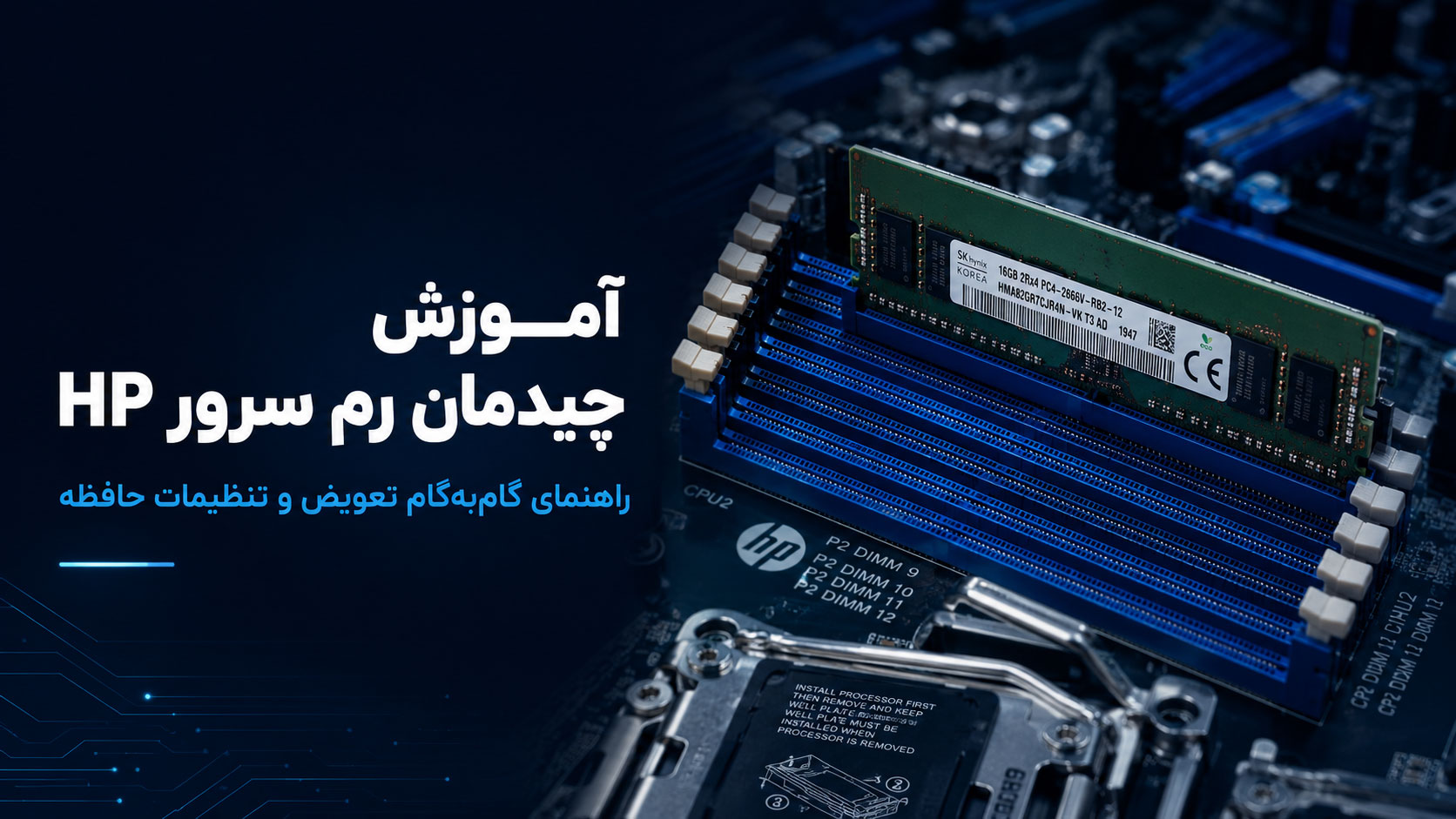
مبانی و پیشنیازها: رم سرور چیست، چه انواعی دارد، و قبل از خرید/تعویض چه چیزهایی را باید بدانیم؟
رم (RAM) در سرورهای HPE ProLiant صرفاً «حافظه بیشتر» نیست؛ رم یکی از حساسترین اجزای سرور است که مستقیم روی پایداری سرویسها، سرعت پردازش، و سلامت دادهها اثر میگذارد. در محیط سازمانی سرور معمولاً 24/7 روشن است و سرویسهایی مثل مجازیسازی، دیتابیس، فایلسرور، نرمافزارهای حسابداری/ERP و… را اجرا میکند. در چنین شرایطی، اشتباه در انتخاب یا چیدمان رم میتواند خودش را به شکلهایی مثل کندی غیرمنتظره، خطاهای تصادفی نرمافزاری، ریست شدن، کرش VMها، یا حتی فساد داده نشان دهد.
1) تفاوت رم سرور با رم کامپیوتر معمولی (چرا ECC مهم است؟)
مهمترین تفاوت رم سرور با رم دسکتاپ در بسیاری از سرورها، پشتیبانی از ECC (Error Correcting Code) است. ECC توانایی تشخیص و (در بسیاری موارد) اصلاح خطاهای حافظه را دارد. خطاهای حافظه ممکن است به خاطر گرما، فشار کاری، نویز الکتریکی، کیفیت ماژول، یا حتی پدیدههای نادرتر رخ دهند. در دسکتاپ ممکن است این خطاها فقط باعث بسته شدن یک برنامه شود؛ اما در سرور میتواند باعث خطای دیتابیس، خرابی فایلها، یا ناپایداری VMها شود.
تفاوت رم سرور (ECC RDIMM/LRDIMM) با رم معمولی دسکتاپ
نکته مهم: ECC به تنهایی همه چیز نیست. نوع ماژول (UDIMM/RDIMM/LRDIMM)، نسل رم (DDR4/DDR5)، سرعت (MT/s)، و تعداد ماژولها در هر کانال میتواند روی فرکانس نهایی و پایداری اثر بگذارد.
2) HPE SmartMemory چیست و آیا حتماً باید SmartMemory بخریم؟
HPE در بسیاری از مدلهای ProLiant از مفهوم HPE SmartMemory استفاده میکند. SmartMemory به طور کلی یعنی ماژولهایی که با اکوسیستم HPE (فریمور/BIOS/iLO و پروفایلهای عملکردی) سازگاری و اعتبارسنجی بیشتری دارند و معمولاً در سناریوهای دیتاسنتری ریسک ناسازگاری و خطا را کاهش میدهند.
واقعبینانه:
- ممکن است رم غیر SmartMemory هم کار کند.
- اما برای محیطهای حساس (مجازیسازی سنگین، دیتابیس حیاتی، سرویسهای 24/7) انتخاب SmartMemory یا خرید قطعات سرور HP معتبر، تصمیم امنتری است. برای تضمین پایداری در این سناریوها، بررسی سازگاری با سایر بخشها مانند [CPU سرور HP] یا ماژولهای مدیریتی، اهمیت بالایی دارد.
3) انواع ماژول رم در سرورهای HPE: UDIMM / RDIMM / LRDIMM
قبل از هر خرید/تعویض، باید نوع رم قابل پشتیبانی سرور را بدانید:
- UDIMM (Unbuffered DIMM): شبیه رم دسکتاپ، معمولاً برای سناریوهای سبکتر. در بسیاری از سرورهای دیتاسنتری کمتر رایج است.
- RDIMM (Registered DIMM): رایجترین انتخاب در سرورهای ProLiant. تعادل بسیار خوب بین ظرفیت، پایداری و سازگاری.
- LRDIMM (Load-Reduced DIMM): برای رسیدن به ظرفیتهای خیلی بالا (مثلاً زمانی که حجم رم خیلی زیاد نیاز دارید). در برخی پیکربندیها، LRDIMM به شما کمک میکند ظرفیت بیشتری را با حفظ پایداری به دست بیاورید.
قانون مهم: در اکثر سرورها ترکیب RDIMM و LRDIMM با هم ممنوع/ناسازگار است (یا منجر به بوت نشدن میشود). پس یا همه RDIMM یا همه LRDIMM (طبق مستندات همان مدل).
4) مهمترین اصل قبل از هر کاری: مدل دقیق سرور + تعداد CPU
قوانین چیدمان رم روی کاغذ شبیه هماند، اما جزئیات هر مدل متفاوت است. برای یک مقاله جامع، ما قوانین را عمومی و قابل اجرا میگوییم، اما شما باید همیشه یک جای کلیدی را چک کنید:
برچسب راهنمای داخل درب سرور (Hood Label / Service Label)
یا راهنمای رسمی همان مدل (Maintenance & Service Guide / User Guide)
چرا؟ چون اسلاتها معمولاً با کدهایی مثل A1/A2… یا 1A/2A… مشخص میشوند و رنگبندی «اولویت اول» (معمولاً سفید) در هر مدل ممکن است متفاوت باشد.
همچنین تعداد CPU تعیین میکند کدام بانکهای رم فعال هستند:
- اگر سرور دو سوکت CPU دارد اما فقط یک CPU نصب شده، بخشی از اسلاتها مربوط به CPU دوم عملاً قابل استفاده نیستند.
- در سرور دو CPU، بهترین کارایی زمانی است که رمها بین CPU1 و CPU2 متوازن باشند.
5) چرا “چیدمان رم” اینقدر مهم است؟ (کانالها و پهنای باند)
کنترلر حافظه داخل CPU است. یعنی رمها در نهایت به کانالهای حافظه CPU وصل میشوند. اگر شما کانالها را درست پر کنید، سرور در حالت چندکاناله کار میکند و پهنای باند حافظه بالاتر میرود. اگر اشتباه بچینید:
- ممکن است سرور بوت شود ولی با کارایی پایینتر.
- یا رمها با فرکانس پایینتر (Downclock) اجرا شوند.
- یا لاگ خطا بدهد و ناپایدار شود.
6) چکلیست قبل از خرید/تعویض رم (برای جلوگیری از دردسر)
قبل از اینکه حتی پیچگوشتی دست بگیرید، اینها را مشخص کنید:
- مدل دقیق سرور و نسل (Gen): مثلاً DL380 Gen10 یا DL360 Gen9
- تعداد CPU نصبشده: 1CPU یا 2CPU
- نوع رم پشتیبانیشده: DDR4/DDR5 و UDIMM/RDIMM/LRDIMM
- ظرفیت مورد نیاز واقعی: بر اساس VMها/DB/سرویسها
- ترکیب رم فعلی: چند ماژول دارید و هر کدام چند گیگ و چه سرعتی؟
- محدودیتهای ترکیب: آیا ترکیب ظرفیتها یا نوع DIMM در سرور شما مجاز است؟
- هدف ارتقا: صرفاً “افزایش ظرفیت” یا “بهبود کارایی با چیدمان بهتر”؟
اگر این اطلاعات را نداشته باشید، احتمال اینکه رم بخرید و بعد مجبور شوید تعویض/پسدادن/دوبارهکاری کنید بالا میرود.
آموزش کامل چیدمان رم (Memory Population) در سرورهای HP/HPE ProLiant
این بخش دقیقاً همان چیزی است که اکثر افراد اشتباه میکنند. «چیدمان رم» یعنی شما رمها را با رعایت قوانین کانالها، ترتیب اسلاتها و تعادل بین CPUها نصب کنید تا:
- سرور با بیشترین پهنای باند حافظه کار کند،
- کمترین احتمال خطا/ناپایداری را داشته باشد،
- و اگر مجبور شد فرکانس را کاهش دهد، دلیلش را بفهمید.
1) سه مفهوم کلیدی: Channel، Slot Priority، و CPU Balancing
الف) Channel (کانال حافظه):
هر CPU چند کانال حافظه دارد. هر کانال ممکن است 1 یا چند اسلات داشته باشد. وقتی شما در چند کانال به طور همزمان رم میگذارید، پهنای باند افزایش مییابد.
ب) Slot Priority (اولویت اسلاتها):
در اکثر ProLiantها، اسلاتهایی وجود دارند که باید اول پر شوند (غالباً رنگ سفید/علامتدار). اگر از اسلاتهای غیر اولویت شروع کنید، ممکن است سرور:
- با کارایی کمتر کار کند،
- یا حتی در برخی مدلها خطا بدهد.
به همین دلیل قبل از چیدمان، حتماً دفترچه مادربرد یا راهنمای مادر برد سرور HP خود را بررسی کنید تا بدانید کدام اسلاتها در اولویت هستند.
ج) CPU Balancing (تعادل رم بین CPUها):
در سرورهای دو پردازنده، اگر رم را فقط روی یک CPU بچینید، ممکن است بخشی از بار کاری مجبور شود از مسیرهای کندتر استفاده کند (NUMA و دسترسیهای بین سوکتی). بهترین حالت این است که تعداد/ظرفیت رم برای CPU1 و CPU2 تا حد ممکن متوازن باشد.
2) قانون 1DPC و 2DPC (و چرا گاهی سرعت رم پایین میآید)
DPC = DIMM Per Channel
- 1DPC یعنی در هر کانال یک ماژول رم نصب شده. معمولاً بهترین حالت برای رسیدن به بالاترین فرکانس و پایداری.
- 2DPC یعنی در هر کانال دو ماژول نصب شده. در بسیاری از پلتفرمها، با افزایش DPC، کنترلر حافظه برای پایداری ممکن است فرکانس را کاهش دهد.
پس اگر بعد از ارتقا دیدید سرعت رم از مثلاً 3200 به 2933 افت کرده، لزوماً مشکل نیست؛ ممکن است نتیجه طبیعی افزایش DPC باشد.
3) قانون طلایی شروع چیدمان: “از اولویتدارها شروع کن”
برای اکثر سرورهای ProLiant:
- اول اسلاتهای اولویتدار هر کانال (معمولاً سفید) را پر کنید.
- سپس اگر رم بیشتری دارید، اسلاتهای دوم هر کانال را پر کنید.
- در سرور دو CPU، همین الگو را برای هر دو CPU به صورت مشابه تکرار کنید.
راهنمای نحوه چیدمان و ترتیب اسلاتهای رم در سرور HPE DL380
4) تعادل بین دو CPU در سرورهای دو پردازنده (مهمتر از چیزی که فکر میکنی)
اگر سرور شما دو CPU دارد و شما فقط برای CPU1 رم بگذارید، ممکن است:
- بخشی از منابع (مثل PCIe lanes مرتبط با CPU2 یا VMهایی که روی NUMA node دیگر میافتند) عملکرد بهینه نداشته باشند،
- یا سیستم برای برخی بارها تاخیر بیشتر تجربه کند.
به همین دلیل توصیه استاندارد این است که:
- تعداد DIMMهای CPU1 و CPU2 برابر باشد،
- و حتیالمقدور ظرفیتها هم برابر باشند (مثلاً 4×32GB روی CPU1 و 4×32GB روی CPU2).

آموزش توازن نصب رم بین پردازنده ۱ و ۲ در سرورهای دو پردازنده HP
5) ترکیب ظرفیتهای مختلف: چه زمانی قابل قبول است و چه زمانی فاجعه؟
از نظر تئوری ممکن است شما بتوانید 16GB و 32GB را کنار هم بچینید و سرور هم بوت شود. اما در عمل باید بدانید:
- بهترین کارایی و پایداری زمانی است که کانالها همظرفیت باشند.
- اگر در یک کانال 32GB و در کانال دیگر 16GB باشد، تعادل پهنای باند به هم میخورد.
- در محیطهای حساس (مجازیسازی/DB)، بهتر است ترکیبها را تا حد امکان یکدست نگه دارید.
قانون پیشنهادی مقاله:
- اگر هدف شما «صرفاً بالا آمدن» نیست و کارایی مهم است: ماژولها را یکسانسازی کنید (ظرفیت و سرعت و نوع).
- اگر مجبورید ترکیب کنید، حداقل تلاش کنید در هر کانال برای هر CPU ترکیب مشابه باشد (تقارن).
6) سناریوهای اجرایی (قسمتی که مقاله را “۰ تا ۱۰۰” میکند)
اینجا چند سناریوی رایج را اجرایی و قدمبهقدم میگوییم. (اسلات دقیق با مدل فرق دارد، اما منطق ثابت است؛ شما طبق Hood Label اسلات معادل را انتخاب میکنید.)
سناریو 1: سرور 1CPU دارید و 4 ماژول یکسان دارید
هدف: بیشترین کارایی با 4 DIMM
- 4 ماژول را در 4 کانال مختلفِ CPU1 و در اسلاتهای اولویتدار قرار دهید.
- به جای اینکه 2 کانال را با 2DPC پر کنید، اول تمام کانالها را 1DPC کنید.
سناریو 2: سرور 2CPU دارید و 8 ماژول یکسان دارید
هدف: تعادل کامل
- 4 ماژول روی CPU1 در اسلاتهای اولویتدار 4 کانال اول
- 4 ماژول روی CPU2 دقیقاً مشابه CPU1
نتیجه: تعادل NUMA + پهنای باند بهتر.
سناریو 3: میخواهید رم را “اضافه” کنید نه “تعویض کامل”
این سناریو رایجترین حالت بازار ایران است و بیشترین اشتباه هم همینجاست:
- اول بررسی کنید رمهای جدید دقیقاً همنوع هستند یا نه (RDIMM/LRDIMM، سرعت، نسل DDR).
- اگر رم جدید دقیقاً مشابه قبلی نیست، احتمال Downclock یا حتی ناسازگاری بالا میرود.
- بهتر است رم جدید را طوری اضافه کنید که تقارن کانالها به هم نخورد (مثلاً اگر 2 عدد اضافه میکنید، بهتر است روی هر CPU یک عدد قرار دهید، نه هر دو روی CPU1).
7) سه خطای رایج در چیدمان رم
- پر کردن کامل رم روی CPU1 و خالی گذاشتن CPU2 در سرور دو CPU
- شروع کردن از اسلاتهای غیر اولویتدار
- ترکیب کردن نوع DIMM (مثلاً RDIMM با LRDIMM) یا ترکیبهای نامتوازن بدون تقارن
تعویض رم سرور (گامبهگام)، چکلیست بعد از نصب، و عیبیابی حرفهای
در این بخش میریم سراغ کار عملی: چگونه رم را بدون ریسک تعویض کنیم، بعد از نصب چه چیزهایی را چک کنیم، و اگر مشکل رخ داد چطور سریع تشخیص بدهیم از کجاست.
1) قبل از باز کردن سرور: آمادهسازی و کاهش ریسک
قبل از هر چیز:
- اگر سرور سرویس حیاتی دارد، زمان downtime مشخص کنید.
- از اطلاعات حیاتی بکاپ داشته باشید (حداقل بکاپ منطقی سرویسها).
- وضعیت فعلی رم را یادداشت/اسکرینشات کنید: مقدار RAM در BIOS یا در OS و در iLO.
2) نکات ایمنی و ESD (این بخش را جدی بگیرید)
الکتریسیته ساکن (ESD) میتواند به ماژولها آسیب بزند. آسیب ESD همیشه فوری خودش را نشان نمیدهد و ممکن است بعداً به شکل خطاهای تصادفی بروز کند.
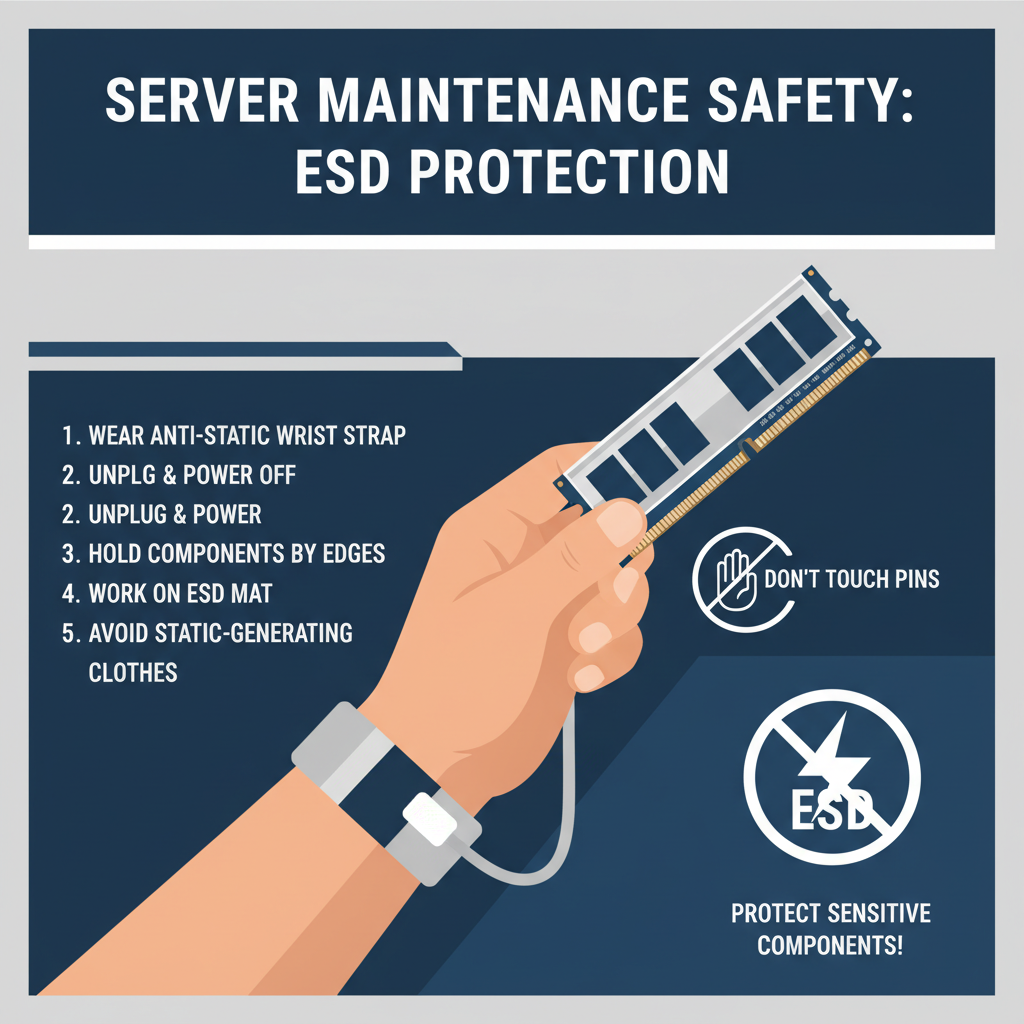
نکات اجرایی:
- اگر مچبند آنتیاستاتیک دارید استفاده کنید.
- رم را از لبهها بگیرید، به چیپها دست نزنید.
- رم را روی سطح مناسب بگذارید (کیسه آنتیاستاتیک/سطح غیر رسانا).
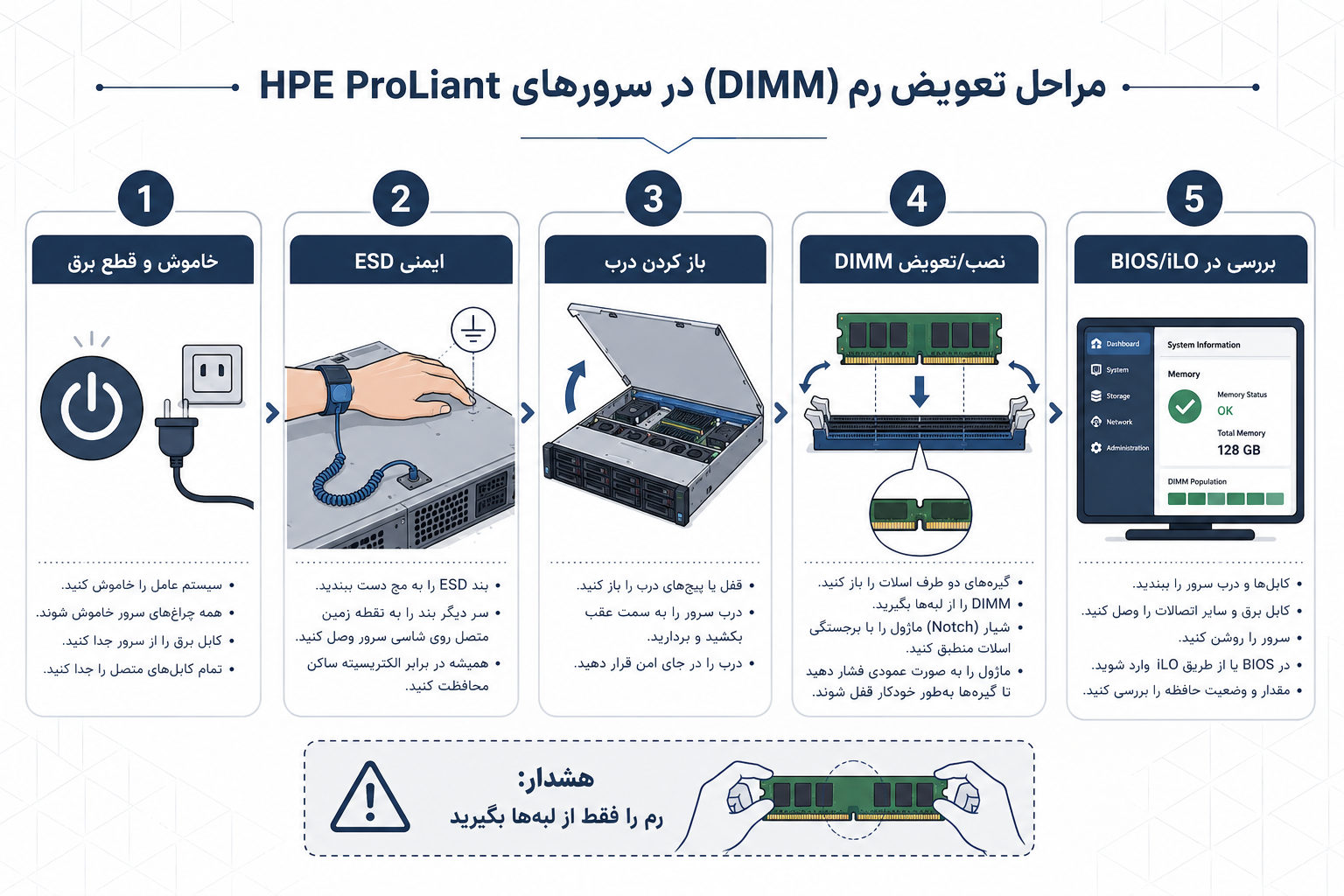
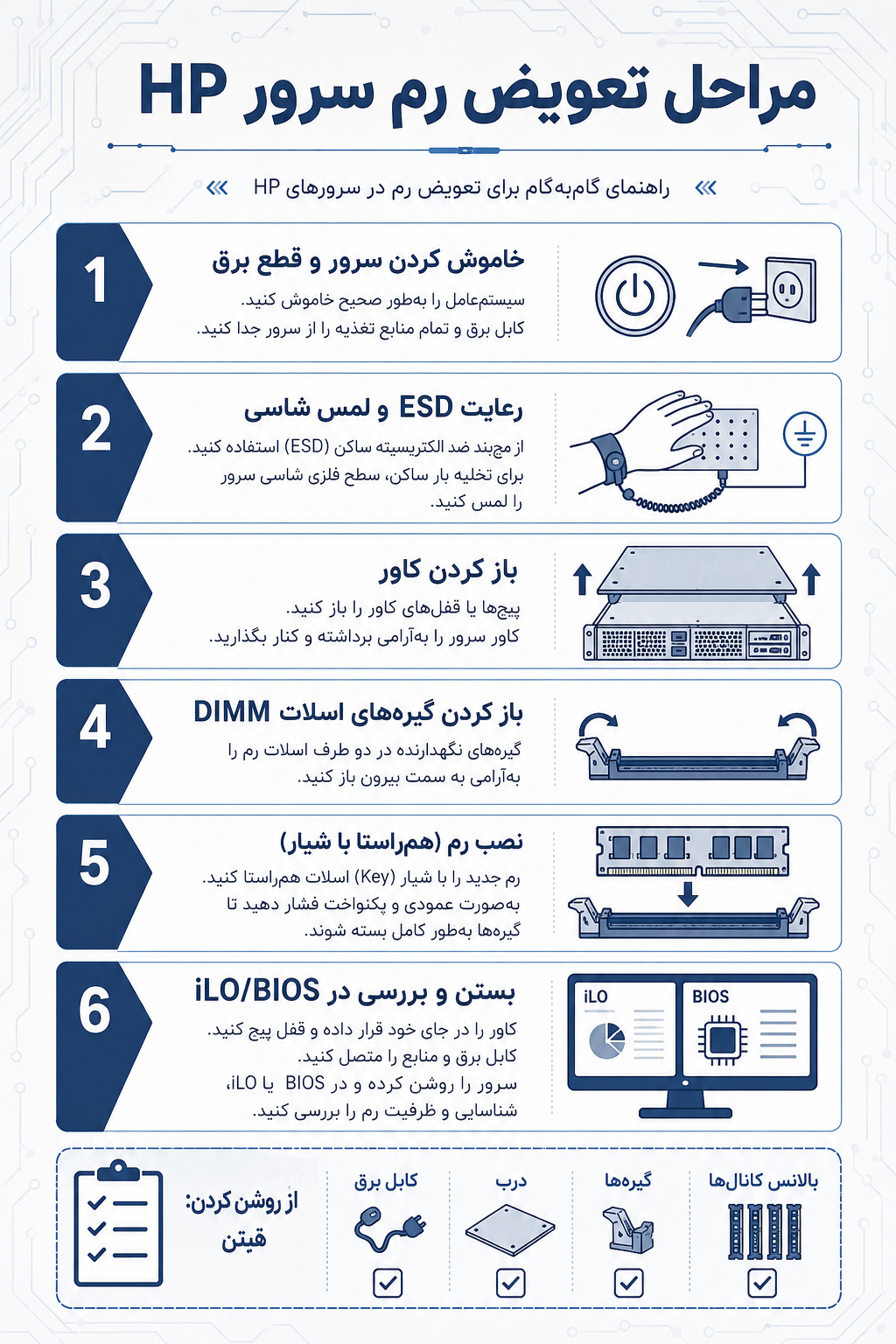
3) مراحل گامبهگام تعویض رم</h3>
- خاموش کردن اصولی سرور
- Shut down نرمافزاری (در صورت نیاز)
- پاور آف
- قطع کامل برق
- کابلهای پاور را جدا کنید (در سرورهای دو پاور، هر دو)
- باز کردن درپوش و دسترسی به DIMMها
- در بسیاری از مدلها باید Air Baffle را بردارید
- خارج کردن رم قدیمی (در صورت نیاز)
- گیرههای دو طرف را باز کنید
- ماژول را مستقیم و آرام بیرون بکشید
- نصب رم جدید مطابق قوانین بخش ۲
- شیار (Notch) را چک کنید
- با فشار یکنواخت دو طرف، تا قفل شدن گیرهها
- بستن سرور و اتصال برق
- بوت کردن و بررسی اولیه
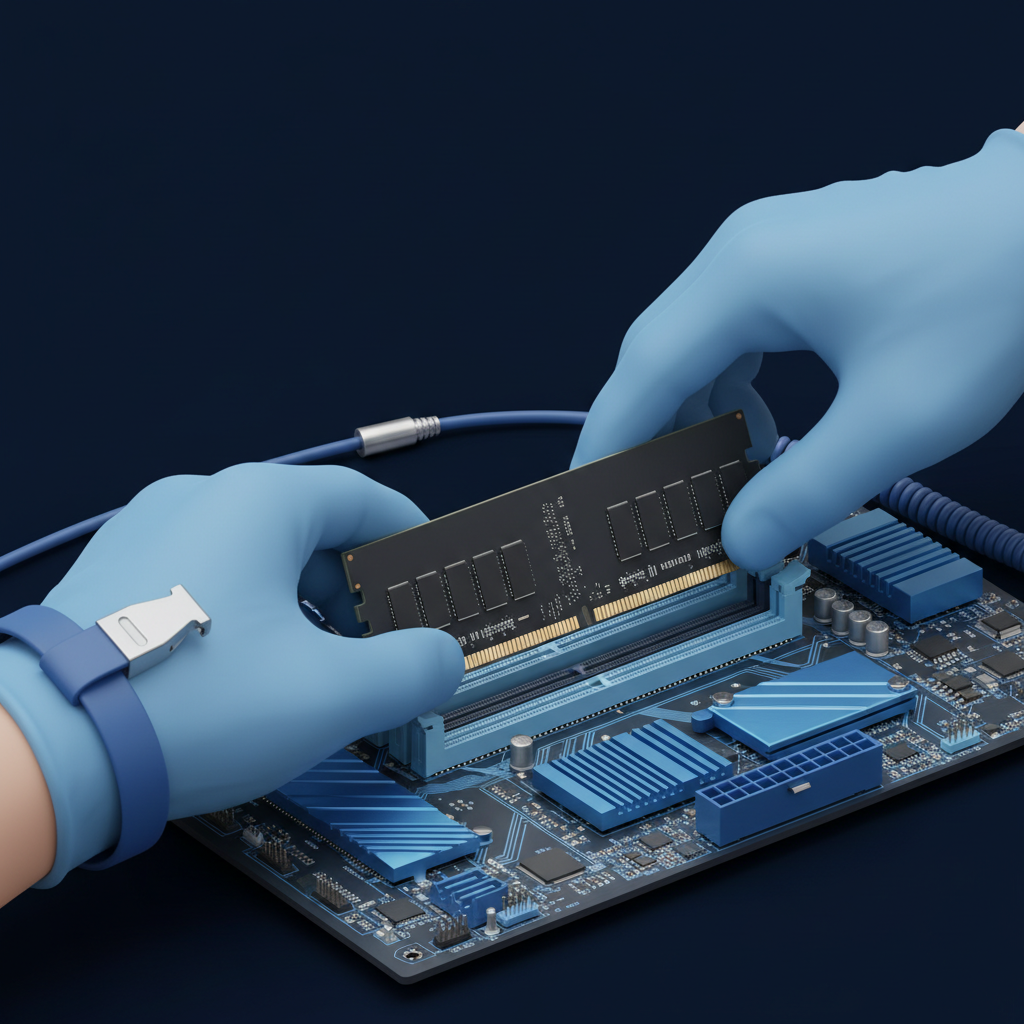
حوه صحیح جاگذاری ماژول رم در اسلاتهای سرور ProLiant
4) بعد از نصب: چکلیست تایید سلامت
بعد از بالا آمدن سرور، اینها را چک کنید:
BIOS/UEFI:
- مقدار رم شناسایی شده درست است؟
- سرعت رم (Memory Speed) با انتظارتان همخوانی دارد؟
- پیام خطای DIMM یا Memory training دیده میشود؟
iLO:
- Status رمها (OK/Degraded)
- Integrated Management Log (IML) برای خطاهای DIMM
- اگر یک اسلات مشکل داشته باشد، iLO معمولاً دقیق گزارش میدهد.
سیستم عامل:
- Windows: Task Manager / System Information
- Linux: <code>free -h ،
dmidecode -t memory(در صورت دسترسی)
هدف: مطمئن شوید OS هم همان مقدار را میبیند.
5) اگر سرور بوت نشد یا رم را کامل نشناخت: عیبیابی مرحلهای
این قسمت مهم است چون شما را از سردرگمی نجات میدهد.
مشکل 1: سرور روشن میشود ولی تصویر/بوت نمیآید</strong>
- برق را قطع کنید.
- همه DIMMها را خارج کنید.
- با حداقل پیکربندی (حداقل رم موردنیاز طبق راهنما) بوت کنید.
- سپس DIMMها را یکییکی و طبق نقشه صحیح اضافه کنید تا DIMM/اسلات مشکلدار مشخص شود.
مشکل 2: بخشی از رم شناسایی میشود</strong>
- احتمال چیدمان غلط یا نصب روی CPU2 در حالی که CPU2 ندارید.
- احتمال قفل نشدن DIMM (Reseat کنید).
- احتمال ترکیب ناسازگار (نوع DIMM یا سرعت/Rank).
<p dir=”rtl” lang=”fa”>مشکل 3: سرور بالا میآید ولی ناپایدار است / خطای ECC زیاد میشود</strong>
- لاگ iLO را بررسی کنید: کدام DIMM خطا میدهد؟
- اگر خطا روی یک DIMM متمرکز است، آن DIMM مشکوک است.
- اگر خطا روی یک کانال/اسلات متمرکز است، ممکن است اسلات یا CPU/کنترلر حافظه درگیر باشد.
6) چند توصیه حرفهای که کار را تمیز میکند
- اگر ارتقا بزرگ انجام میدهید، بهتر است ابتدا iLO/BIOS را به نسخه پایدار (Recommended) بهروزرسانی کنید (طبق سیاست سازمان).
- برای مجازیسازی، تعادل NUMA را جدی بگیرید: رم نامتوازن بین CPUها میتواند روی تاخیر و کارایی VMها اثر بگذارد.
- اگر هدف شما کارایی است، “زیاد کردن تعداد DIMM” همیشه بهتر نیست؛ گاهی 1DPC با ظرفیت بالاتر بهتر از 2DPC با ظرفیت خرد است (بسته به پلتفرم).
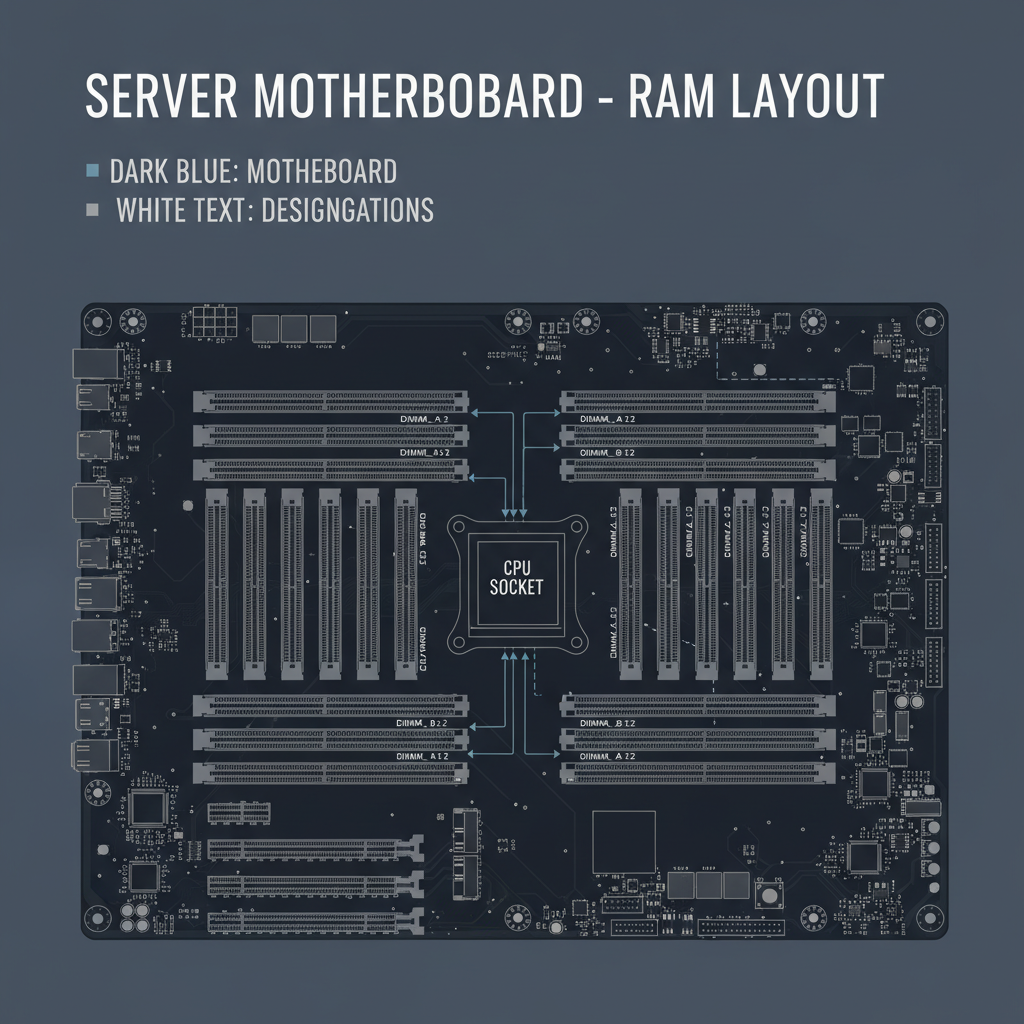
نقشه حرفهای چیدمان اسلاتهای رم در سرورهای HPE ProLiant نسل ۱۰ و ۱۱
جمع بندی
برای اینکه ارتقای رم شما موفق باشد، سه اصل را رعایت کنید:
- قبل از خرید: مدل دقیق، تعداد CPU، نوع رم و محدودیتها را مشخص کنید.
- چیدمان: از اسلاتهای اولویتدار شروع کنید، کانالها را متوازن کنید، و در دو CPU تعادل داشته باشید.
- بعد از نصب: BIOS/iLO/OS را چک کنید و اگر مشکلی بود، مرحلهای عیبیابی کنید.
برای ترتیب دقیق اسلاتها در مدل سرور شما، به برچسب راهنمای داخل درب سرور (Hood Label) یا راهنمای رسمی همان مدل مراجعه کنید؛ سپس همین قوانین را روی اسلاتهای معادل پیاده کنید.