
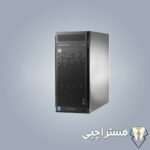
 HP G11
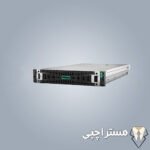 قیمت سرور HP Gen 10 | مشخصات و خرید سرور اچ پی g10
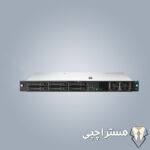 خرید سرور hp g9 | قیمت سرور اچ پی G9
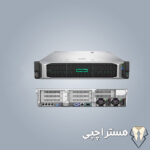 HP G8
HP G8
آموزش نصب VMware ESXi روی فلش USB و کارت SD سرور HP
بررسی تخصصی فلش 32GB اچپی، ماژول Dual MicroSD RAID 1، مقایسه با دو هارد SAS 146GB 15K و آموزش نصب و مدیریت فضای ذخیرهسازی در VMware ESXi 9.
راهنمای فنی انتخاب بهترین Boot Device برای سرورهای HPE ProLiant
در نسلهای قدیمیتر VMware ESXi، نصب هایپروایزر روی فلش USB یا کارت SD یک راهکار رایج برای آزاد نگه داشتن جایگاه هاردهای سرور بود.
اما در ESXi 7 و نسخههای جدیدتر، ساختار ذخیرهسازی سیستم تغییر کرده است. در ESXi 9 استفاده از USB یا SD برای بخش Boot با محدودیتهایی همراه است و فضای ESX-OSData باید روی حافظه پایدار مناسب قرار گیرد.
برای نصب جدید ESXi 9 در محیط عملیاتی، استفاده از SSD یا دیسک پایدار مورد تأیید سازنده انتخاب مناسبتری است.
چرا VMware ESXi را روی فلش USB نصب میکنیم؟
VMware ESXi یک هایپروایزر Bare-Metal است که مستقیماً روی سختافزار سرور نصب میشود و امکان ایجاد و مدیریت چندین ماشین مجازی را فراهم میکند.
در سرورهای HPE ProLiant، یکی از روشهای قدیمی و رایج برای نصب ESXi استفاده از فلش USB داخلی یا کارت حافظه MicroSD بود. دلیل اصلی این انتخاب، جدا کردن فضای بوت هایپروایزر از فضای ذخیرهسازی ماشینهای مجازی است.
آزاد شدن جایگاه هارد
با نصب ESXi روی فلش داخلی، جایگاههای SFF یا LFF برای هاردها و SSDهای ماشینهای مجازی آزاد میمانند.
هزینه اولیه کمتر
در برخی نسلهای قدیمی ESXi، استفاده از فلش مناسب میتوانست هزینه اختصاص دو هارد صرفاً برای بوت را کاهش دهد.
جداسازی سیستم و اطلاعات
فایلهای بوت ESXi از Datastore ماشینهای مجازی جدا میشوند و مدیریت آنها سادهتر خواهد بود.
استفاده از پورت داخلی
بسیاری از سرورهای HPE دارای پورت USB داخلی هستند که امکان قرار دادن حافظه بوت در داخل شاسی را فراهم میکند.
مزایای فوق بیشتر به طراحیهای قدیمی ESXi مربوط هستند. در ESXi 8 و 9، به دلیل نیاز سیستم به ذخیرهسازی پایدار برای OSData، استفاده از یک فلش 32GB بهتنهایی راهکار مناسبی برای نصب کامل سیستم نیست.
معرفی فلش USB و MicroSD ظرفیت 32GB اچپی
شرکت HPE برای برخی سرورهای ProLiant، تجهیزات Flash Media مخصوص بوت سیستمعامل ارائه کرده است.
این تجهیزات با فلشهای USB معمولی تفاوت دارند. در برخی مدلها از حافظههایی با دوام بالاتر و کنترلر مخصوص استفاده شده است.
ویژگیهای تجهیزات HPE Flash Media
- طراحیشده برای بوت سیستمعاملهای سازگار
- امکان نصب در داخل سرورهای پشتیبانیشده
- اشغال نکردن جایگاههای اصلی HDD و SSD
- مصرف برق پایین
- وجود مدلهای دارای دو کارت MicroSD و RAID 1 داخلی
- سازگاری وابسته به مدل سرور، Firmware و نسخه ESXi
هر فلش 32GB که روی آن نام HP یا HPE نوشته شده، لزوماً دارای قابلیت RAID 1 یا حافظه صنعتی نیست.
برای تشخیص قابلیتها باید شماره قطعه یا Part Number بررسی شود. فلش USB تکی، کارت MicroSD تکی و ماژول Dual MicroSD RAID 1 سه محصول متفاوت هستند.
چرا از دو کارت SD ظرفیت 32GB استفاده میکنیم؟
یکی از تجهیزات HPE برای بوت سرور، ماژول Dual MicroSD RAID 1 USB Boot Drive است.
این ماژول از دو کارت MicroSD استفاده میکند و در مدلهای دارای کنترلر RAID داخلی، اطلاعات بوت را بهصورت آینهای روی هر دو کارت نگهداری میکند.
ساختار RAID 1 در دو کارت 32GB
MicroSD شماره ۱
32GB
Boot Data
MicroSD شماره ۲
32GB
Mirror Data
ظرفیت منطقی قابل استفاده: حدود 32GB
RAID 1 چه کاری انجام میدهد؟
در RAID 1 اطلاعات روی دو حافظه ذخیره میشوند. اگر یکی از کارتها خراب شود، در شرایطی که کنترلر و کارت دوم سالم باشند، سیستم میتواند به کار ادامه دهد.
هدف RAID 1 افزایش تحمل خرابی است، نه دو برابر کردن ظرفیت.
خیر. صرفاً اتصال دو فلش USB یا دو کارت SD به سرور، به معنی ایجاد RAID 1 نیست.
برای این قابلیت باید از ماژول HPE دارای RAID 1 داخلی یا راهکار مشخص و پشتیبانیشده استفاده شود.
آیا RAID 1 جایگزین بکاپ است؟
خیر. RAID 1 فقط در برابر برخی خرابیهای سختافزاری محافظت ایجاد میکند. حذف اطلاعات، خرابی فایلسیستم، اشتباه مدیریتی یا مشکلات نرمافزاری ممکن است روی هر دو حافظه اثر بگذارند.
بنابراین تهیه نسخه پشتیبان از تنظیمات ESXi همچنان ضروری است.
مزایا و معایب نصب ESXi روی USB و SD
مزایا
- اشغال نکردن جایگاه هارد سرور
- مصرف برق بسیار پایین
- هزینه اولیه کمتر در برخی پیکربندیها
- جداسازی فضای بوت از Datastore
- امکان افزونگی با ماژول Dual MicroSD RAID 1
- مناسب برای برخی نصبهای قدیمی و سازگار
معایب
- محدودیت تعداد دفعات نوشتن روی حافظه
- احتمال خرابی و فرسودگی فلش
- عملکرد نوشتن ضعیفتر از SSD مناسب
- محدودیت در ذخیرهسازی Logs و OSData
- نیاز به حافظه پایدار جداگانه در نسخههای جدید
- محدودیت سازگاری با ESXi 8 و 9
در گذشته بخش قابل توجهی از ESXi پس از بوت در حافظه RAM اجرا میشد و همین موضوع استفاده از فلش را جذاب میکرد.
اما نسخههای جدید برای ذخیره وضعیت سیستم، لاگها، ماژولها و دادههای مدیریتی به فضای پایدار با دوام نوشتن مناسب نیاز دارند.
مقایسه دو کارت SD با دو هارد SAS 146GB 15K
یکی از روشهای متداول برای بوت ESXi در سرورهای HPE، استفاده از دو هارد SAS ظرفیت 146GB با سرعت 15000RPM در RAID 1 است.
در این روش، دو هارد به کنترلر RAID سازگار سرور متصل میشوند و یک Logical Drive ایجاد میکنند.
| ویژگی | Dual MicroSD 32GB RAID 1 | 2×146GB SAS 15K RAID 1 |
|---|---|---|
| ظرفیت منطقی | حدود 32GB | حدود 146GB |
| تعداد حافظه | دو کارت MicroSD | دو هارد SAS |
| نوع RAID | RAID 1 داخلی در ماژول سازگار | RAID 1 با کنترلر سازگار |
| مصرف برق | بسیار پایین | بالاتر |
| سرعت نوشتن | محدود | معمولاً بهتر در نوشتن پایدار |
| قطعات مکانیکی | ندارد | دارد |
| اشغال جایگاه هارد | خیر | دو جایگاه |
| ذخیرهسازی OSData | برای ESXi جدید مناسب نیست | در صورت تأیید الزامات، امکانپذیر |
| ESXi 9 | فقط با شرایط و محدودیتهای خاص | نیازمند بررسی سازگاری و ظرفیت |
| پیشنهاد برای نصب جدید | توصیه نمیشود | SSD مناسب معمولاً انتخاب بهتری است |
آیا هارد 146GB 15K برای ESXi مناسب است؟
دو هارد SAS 146GB در RAID 1 میتوانند در سرورهای سازگار یک فضای بوت افزونه ایجاد کنند. این روش نسبت به استفاده از فلش معمولی، فضای پایدار مناسبتری برای نوشتن دادههای سیستم فراهم میکند.
با این حال، هاردهای 15K دارای قطعات مکانیکی هستند، مصرف برق بیشتری دارند و در صورت کارکرد طولانی ممکن است دچار فرسودگی شوند.
در ESXi 9 ساختار پیشفرض System Storage میتواند حدود 138GB از فضای دیسک را به خود اختصاص دهد. بنابراین دو هارد 146GB در RAID 1 برای ایجاد Datastore قابل توجه مناسب نیستند.
بهتر است این هاردها صرفاً برای سیستم در نظر گرفته شوند و فضای ماشینهای مجازی روی دیسکهای جداگانه قرار گیرد.
الزامات نصب VMware ESXi 9
نسخه 9 هایپروایزر VMware در مجموعه VMware Cloud Foundation 9 عرضه شده است.
پیش از نصب باید سازگاری پردازنده، مدل سرور، کارت شبکه، کنترلر ذخیرهسازی و Firmware بررسی شود.
صرف اینکه یک سرور DL380 Gen9 یا Gen10 توانایی بوت شدن از فایل نصب ESXi 9 را داشته باشد، به معنی پشتیبانی رسمی آن نیست.
پشتیبانی هر مدل باید در فهرست سازگاری VMware/Broadcom و مستندات HPE بررسی شود.
برای محیط عملیاتی از نسخهای استفاده کنید که برای سختافزار موردنظر تأیید شده باشد.
فضای ذخیرهسازی موردنیاز
برای نصب جدید ESXi 9، راهنمای انتخاب Boot Device استفاده از حافظه پایدار با ظرفیت حداقل 128GB را مشخص میکند.
فضای System Storage پیشفرض ESXi 9 حدود 138GB است. به همین دلیل استفاده از SSD با ظرفیت 240GB یا بیشتر، در صورت سازگاری و دوام مناسب، انتخاب عملیتری خواهد بود.
آیا ESXi 9 روی فلش 32GB نصب میشود؟
فلش یا SD ممکن است برای Boot Bank در پیکربندیهای خاص استفاده شود، اما نصب کامل و مستقل ESXi 9 روی یک فلش 32GB راهکار توصیهشده نیست.
در این حالت باید فضای پایدار مناسب برای ESX-OSData در اختیار سیستم قرار گیرد.
آموزش مرحلهبهمرحله نصب VMware ESXi 9 روی سرور HP
در این آموزش فرض میکنیم یک سرور HPE سازگار و یک دیسک بوت پایدار مناسب در اختیار داریم.
بررسی سازگاری سختافزار
مدل سرور، پردازنده، کنترلر RAID، کارت شبکه و نسخه Firmware را بررسی کنید. برای نصب عملیاتی باید از سازگاری رسمی با ESXi 9 اطمینان حاصل شود.
دریافت فایل نصب ESXi 9
فایل ISO رسمی را از پرتال Broadcom دریافت کنید. در صورت ارائه نسخه سفارشی HPE برای مدل و نسخه موردنظر، سازگاری و درایورهای آن را بررسی کنید.
آمادهسازی رسانه نصب
فایل ISO را با ابزار مناسب روی یک فلش USB قابل بوت قرار دهید یا از قابلیت Virtual Media در HPE iLO استفاده کنید.
فلش نصبکننده با دیسک مقصد نصب ESXi متفاوت است.
آمادهسازی RAID 1
اگر از دو هارد SAS یا دو SSD استفاده میکنید، ابتدا از طریق ابزار مدیریتی کنترلر HPE یک Logical Drive از نوع RAID 1 ایجاد کنید.
تمام اطلاعات قبلی دیسکهای انتخابشده ممکن است در این فرآیند حذف شوند.
بوت سرور و اجرای Installer
سرور را از رسانه نصب بوت کنید. پس از نمایش محیط نصب ESXi، مراحل اولیه را ادامه دهید.
انتخاب دیسک مقصد
دیسک یا Logical Drive مناسب را برای نصب انتخاب کنید. پیش از تأیید، نام، ظرفیت و شناسه دیسک را بررسی کنید تا Datastore یا اطلاعات موجود به اشتباه پاک نشوند.
تکمیل نصب و راهاندازی مجدد
پس از تأیید شرایط نصب و انتخاب تنظیمات لازم، نصب را کامل کنید. سپس رسانه نصب را جدا کرده و سرور را از دیسک مقصد بوت کنید.
تنظیم شبکه مدیریت
در محیط Direct Console User Interface یا DCUI، تنظیمات Management Network را انجام دهید.
- IP Address
- Subnet Mask
- Default Gateway
- DNS Server
- Hostname
ورود به محیط مدیریتی
پس از فعال شدن شبکه مدیریت، آدرس IP سرور را در مرورگر وارد کنید.
با حساب مدیریتی مجاز وارد شوید.
رابط مدیریتی ESXi را مستقیماً در اینترنت عمومی قرار ندهید. از شبکه مدیریتی جداگانه، فایروال و روش دسترسی امن استفاده کنید.
مدیریت فضای ذخیرهسازی در ESXi 9
یکی از مهمترین بخشهای مدیریت ESXi، شناخت تفاوت فضای سیستم و فضای ماشینهای مجازی است.
۱. فضای Boot و System Storage
این فضا برای بوت هایپروایزر، ماژولهای سیستم و اطلاعات موردنیاز ESXi استفاده میشود.
۲. فضای ESX-OSData
ESX-OSData بخشی از ذخیرهسازی سیستم است که برای اطلاعات عملیاتی و مدیریتی ESXi استفاده میشود.
این بخش میتواند شامل اطلاعات پیکربندی، وضعیت سیستم، لاگها و دادههای مرتبط با عملکرد هایپروایزر باشد.
۳. فضای VMFS Datastore
Datastore محل نگهداری فایلهای ماشینهای مجازی است.
- VMDK: دیسک مجازی
- VMX: تنظیمات ماشین مجازی
- NVRAM: اطلاعات Firmware مجازی
- Snapshot Files: فایلهای Snapshot
- Log Files: گزارشهای ماشین مجازی
۴. ایجاد Datastore جدید
ورود به Storage
از محیط Host Client وارد بخش Storage شوید.
انتخاب New Datastore
گزینه ایجاد Datastore جدید را انتخاب کنید.
انتخاب دیسک مناسب
دیسک یا Logical Drive موردنظر را انتخاب کنید. مطمئن شوید این دیسک حاوی اطلاعات مهم یا پارتیشنهای سیستم ESXi نیست.
انتخاب VMFS
نسخه فایلسیستم پشتیبانیشده و تنظیمات Datastore را انتخاب کنید.
تأیید نهایی
پس از بررسی مشخصات، عملیات ایجاد Datastore را تأیید کنید.
ساخت Datastore روی دیسک دارای اطلاعات میتواند باعث حذف پارتیشنها و دادههای قبلی شود. پیش از اجرای عملیات، از اطلاعات مهم نسخه پشتیبان تهیه کنید.
۵. مشاهده دیسکها از طریق ESXi Shell
برای مشاهده دستگاههای ذخیرهسازی:
برای مشاهده فایلسیستمها:
برای مشاهده Datastoreهای VMFS:
اجرای این دستورات باید از طریق محیط مدیریتی مجاز و با رعایت سیاستهای امنیتی سازمان انجام شود.
۶. بررسی مصرف فضای Datastore
در Host Client وارد بخش Storage شوید و Datastore موردنظر را انتخاب کنید.
ظرفیت کل، فضای استفادهشده و فضای آزاد را بررسی کنید. برای جلوگیری از اختلال در ماشینهای مجازی، فضای کافی برای رشد دیسکها، Snapshotها و عملیات مدیریتی باقی بگذارید.
بهترین روش نصب ESXi روی سرورهای HPE چیست؟
انتخاب Boot Device باید براساس نسخه ESXi، مدل سرور، میزان بار کاری، بودجه و نیاز به افزونگی انجام شود.
| روش نصب | کاربرد پیشنهادی | ارزیابی |
|---|---|---|
| USB 32GB معمولی | محیطهای قدیمی و آزمایشی سازگار | برای ESXi 9 توصیه نمیشود |
| HPE Dual MicroSD RAID 1 | سرورهای قدیمی دارای پشتیبانی رسمی | برای نسخههای جدید محدودیت دارد |
| 2×146GB SAS 15K RAID 1 | بوت روی سرورهای سازگار | قابل بررسی؛ ظرفیت و سلامت مهم است |
| 2×SSD Enterprise RAID 1 | محیط عملیاتی سازمانی | انتخاب مناسب در صورت سازگاری |
| Dual M.2 Enterprise RAID 1 | سرورهای دارای کنترلر بوت اختصاصی | گزینه مناسب در صورت پشتیبانی رسمی |
برای نصب جدید ESXi 9، استفاده از دو SSD سازمانی با ظرفیت مناسب در RAID 1، در صورت پشتیبانی کنترلر و سختافزار، یک انتخاب منطقی است.
بهتر است دیسکهای بوت از دیسکهای Datastore ماشینهای مجازی جدا باشند.
اگر سرور دارای ماژول بوت اختصاصی مانند راهکارهای Dual M.2 سازگار باشد، میتوان از آن برای آزاد نگه داشتن جایگاههای اصلی هارد استفاده کرد.
RAID 1 قابلیت تحمل خرابی یک دیسک را فراهم میکند، اما همچنان باید از تنظیمات ESXi و ماشینهای مجازی بکاپ تهیه شود.
سؤالات متداول نصب ESXi روی فلش و هارد
آیا ESXi 9 روی فلش USB ظرفیت 32GB نصب میشود؟
استفاده از USB برای بخش بوت در شرایط خاص ممکن است، اما فلش 32GB بهتنهایی گزینه مناسبی برای نصب کامل ESXi 9 نیست. فضای پایدار جداگانه برای OSData موردنیاز است.
آیا دو فلش 32GB ظرفیت 64GB ایجاد میکنند؟
در RAID 1 ظرفیت دو حافظه با یکدیگر جمع نمیشود. دو کارت 32GB در حالت Mirror حدود 32GB ظرفیت منطقی ایجاد میکنند.
آیا هر دو کارت SD قابلیت RAID 1 دارند؟
خیر. این قابلیت به ماژول یا کنترلر مخصوص نیاز دارد. برخی محصولات HPE دارای RAID 1 داخلی هستند.
آیا دو هارد SAS 146GB برای ESXi بهتر هستند؟
برای ذخیرهسازی پایدار، در بسیاری از شرایط از فلش معمولی مناسبتر هستند. اما ظرفیت، سلامت هارد، پشتیبانی سختافزار و نسخه ESXi باید بررسی شود.
آیا نصب ESXi روی SSD سرعت ماشینهای مجازی را افزایش میدهد؟
اگر ماشینهای مجازی روی Datastore جداگانه قرار داشته باشند، تعویض دیسک بوت لزوماً سرعت پردازش یا I/O آنها را افزایش نمیدهد.
عملکرد ماشینهای مجازی بیشتر به CPU، RAM، شبکه و Datastore آنها وابسته است.
آیا میتوان ماشینهای مجازی را روی فلش USB اجرا کرد؟
برای محیط عملیاتی توصیه نمیشود. ماشینهای مجازی به فضای ذخیرهسازی با عملکرد، دوام و قابلیت اطمینان مناسب نیاز دارند.
آیا سرور DL380 G9 یا G10 از ESXi 9 پشتیبانی میکند؟
پشتیبانی رسمی باید برای مدل دقیق سرور، پردازنده، کنترلر و کارت شبکه در فهرست سازگاری بررسی شود. قابلیت بوت شدن به معنی تأیید رسمی نیست.
برای نصب ESXi 9 چه ظرفیت SSD مناسب است؟
راهنمای Boot Device ظرفیت حداقل 128GB را برای حافظه پایدار مشخص میکند. با توجه به فضای System Storage، SSD ظرفیت 240GB یا بیشتر، در صورت سازگاری و دوام مناسب، انتخاب عملیتری است.
جمعبندی نهایی
نصب VMware ESXi روی فلش USB یا کارت SD در گذشته یکی از روشهای کاربردی برای استفاده بهتر از جایگاههای هارد سرور بود.
ماژول HPE Dual MicroSD RAID 1 با استفاده از دو کارت حافظه 32GB، قابلیت افزونگی بوت را در سرورهای سازگار فراهم میکرد.
اما با تغییر ساختار ذخیرهسازی ESXi، بهویژه در نسخههای 7، 8 و 9، نیاز به حافظه پایدار با دوام نوشتن مناسب اهمیت بیشتری پیدا کرده است.
دو هارد SAS 146GB 15K در RAID 1 میتوانند در پیکربندیهای سازگار جایگزینی برای فلش باشند، اما برای نصب جدید ESXi 9، SSD سازمانی یا راهکار بوت اختصاصی با ظرفیت و سازگاری مناسب معمولاً انتخاب بهتری خواهد بود.
مهمترین اصل این است که فضای بوت و سیستم از Datastore ماشینهای مجازی بهدرستی مدیریت شود و برای جلوگیری از توقف سرویسها، افزونگی و بکاپ در نظر گرفته شود.
برای نصب VMware ESXi چه سروری بخریم؟
انتخاب سرور مناسب برای مجازیسازی به تعداد ماشینهای مجازی، پردازنده، حافظه RAM و نوع فضای ذخیرهسازی بستگی دارد.
برای بررسی مدلهای مختلف سرور HPE، مشاهده مشخصات و استعلام قیمت، به مرجع تخصصی سرور اچپی مراجعه کنید.
مشاهده قیمت و خرید سرور HP ←