
 HP G11
 قیمت سرور HP Gen 10 | مشخصات و خرید سرور اچ پی g10
 خرید سرور hp g9 | قیمت سرور اچ پی G9
 HP G8

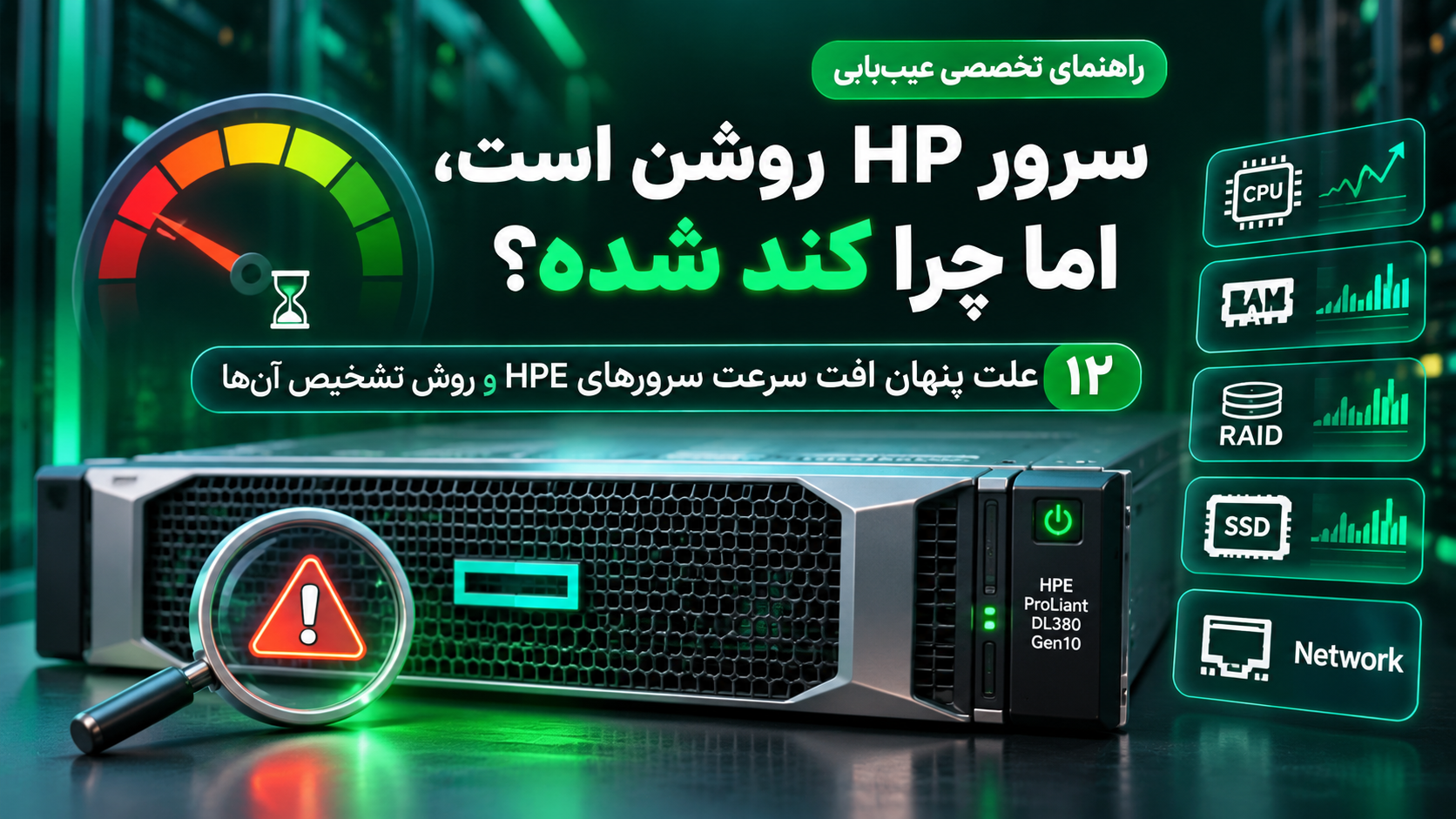
علت کند شدن سرور HP چیست؟ ۱۲ علت پنهان افت سرعت سرورهای HPE
سرور روشن است، چراغ سلامت سبز است و هیچ خطای واضحی مشاهده نمیکنید؛ اما ماشینهای مجازی کند شدهاند، دیتابیس دیر پاسخ میدهد یا انتقال فایل زمان زیادی میبرد. مشکل از کجاست؟
در این راهنما یاد میگیرید چگونه بدون تعویض بیدلیل قطعات، منشأ کندی سرورهای HPE ProLiant را پیدا کنید.
چرا سرور HP با وجود سختافزار قدرتمند کند میشود؟
سرعت واقعی سرور فقط به تعداد هستههای پردازنده یا ظرفیت RAM وابسته نیست. عملکرد نهایی نتیجه همکاری پردازنده، حافظه، زیرسیستم ذخیرهسازی، شبکه، سیستمعامل و نرمافزارهای در حال اجراست.
حتی یک سرور HPE DL380 Gen10 با دو پردازنده Xeon و حافظه زیاد ممکن است به دلیل تأخیر دیسک، محدودیت شبکه، پیکربندی نامناسب RAID یا فشار بیش از حد ماشینهای مجازی عملکرد ضعیفی داشته باشد.
ابتدا نشانه کندی سرور را مشخص کنید
کندی ماشینهای مجازی
مصرف CPU و RAM، وضعیت CPU Ready، تأخیر Datastore و میزان تخصیص منابع را بررسی کنید.
کندی کپی فایل
سرعت کارت شبکه، وضعیت لینک، Throughput دیسک و میزان تأخیر ذخیرهسازی را بررسی کنید.
کندی دیتابیس
میزان RAM آزاد، تأخیر خواندن و نوشتن، صف درخواستهای دیسک و عملکرد Queryها را بررسی کنید.
کندی پس از ارتقا
سازگاری قطعات جدید، چینش DIMMها، تنظیمات BIOS و تغییرات Firmware را بررسی کنید.
۱۲ علت مهم کند شدن سرور HP
۱. کمبود حافظه RAM
زمانی که حافظه فیزیکی برای سیستمعامل یا ماشینهای مجازی کافی نباشد، استفاده از Swap یا Paging میتواند عملکرد را بهشدت کاهش دهد. پیش از خرید RAM بیشتر، مصرف واقعی حافظه و رفتار نرمافزارها را بررسی کنید.
۲. چینش نامناسب حافظه بین پردازندهها
در سرورهای چندپردازندهای، تعداد و محل نصب ماژولهای RAM میتواند بر پهنای باند حافظه و عملکرد NUMA تأثیر بگذارد. چینش DIMM باید مطابق راهنمای مدل دقیق سرور انجام شود.
۳. استفاده از HDD برای بار کاری حساس به تأخیر
هاردهای SAS مکانیکی برای بسیاری از کاربردها مناسب هستند، اما در بارهای کاری دارای درخواستهای تصادفی زیاد، SSD سازمانی معمولاً تأخیر کمتر و IOPS بیشتری فراهم میکند.
۴. مشکل در RAID یا خرابی یکی از درایوها
خرابی دیسک، عملیات Rebuild، مشکلات کنترلر یا وضعیت نامناسب کش میتواند باعث افت عملکرد زیرسیستم ذخیرهسازی شود. وضعیت Logical Drive و Physical Drive را با ابزارهای سازگار HPE بررسی کنید.
۵. محدودیت کش کنترلر Smart Array
تنظیمات کش، وضعیت ماژول محافظت از کش و نوع کنترلر میتوانند روی کارایی نوشتن تأثیر داشته باشند. تغییر سیاست کش بدون بررسی حفاظت دادهها توصیه نمیشود.
۶. اشباع پردازنده
بالا بودن مداوم مصرف CPU، رقابت ماشینهای مجازی برای منابع پردازشی یا انتخاب پردازنده نامتناسب با نوع بار کاری میتواند موجب افزایش زمان پاسخ شود.
۷. محدودیت توان یا مشکلات حرارتی
وضعیت دما، فنها، جریان هوا و تنظیمات توان باید بررسی شود. مشکلات خنکسازی یا محدودیتهای توان در برخی شرایط میتوانند عملکرد سرور را کاهش دهند.
۸. تنظیمات نامناسب Power Profile
تنظیمات مدیریت توان در BIOS/UEFI میتوانند تعادل میان مصرف انرژی و کارایی را تغییر دهند. انتخاب تنظیم مناسب باید بر اساس نیاز واقعی نرمافزار انجام شود.
۹. گلوگاه کارت شبکه
اتصال 1GbE برای برخی کاربردها کافی است، اما ممکن است در انتقال فایلهای حجیم، بکاپ شبکهای یا ذخیرهسازی تحت شبکه به گلوگاه تبدیل شود.
۱۰. فشار بیش از حد روی محیط مجازیسازی
تخصیص بیش از اندازه vCPU، رقابت بر سر حافظه، Snapshotهای مدیریتنشده و تأخیر Datastore از مواردی هستند که باید در محیطهای ESXi یا Hyper-V بررسی شوند.
۱۱. مشکلات Firmware و Driver
ناسازگاری یا مشکلات شناختهشده Firmware و Driver ممکن است باعث اختلال عملکرد شوند. قبل از بهروزرسانی، نسخههای سازگار و یادداشتهای انتشار را بررسی کنید.
۱۲. فشار خود نرمافزار
گاهی سختافزار سالم است و علت کندی به Queryهای ناکارآمد، پردازشهای پسزمینه، تنظیمات سیستمعامل یا افزایش بار کاربران مربوط میشود.
چگونه با HPE iLO سلامت سرور را بررسی کنیم؟
iLO یکی از ابزارهای مهم مدیریت سختافزار سرورهای HPE است. بسته به نسل و نسخه iLO، میتوانید وضعیت سلامت قطعات، دما، فنها، پاورها و رویدادهای سختافزاری را مشاهده کنید.
- به پنل مدیریتی iLO متصل شوید.
- وضعیت کلی سلامت سختافزار را بررسی کنید.
- گزارش Integrated Management Log یا IML را بخوانید.
- دمای قطعات و وضعیت فنها را بررسی کنید.
- هشدارهای حافظه، پردازنده و ذخیرهسازی را ثبت کنید.
- نتایج را با گزارش سیستمعامل و کنترلر RAID مقایسه کنید.
چه زمانی باید RAM، SSD یا پردازنده را ارتقا دهیم؟
چه زمانی RAM بیشتری لازم است؟
وقتی اندازهگیریها نشان دهند حافظه کافی نیست و سیستم بهطور مداوم به Swap یا Paging متکی شده است.
چه زمانی SSD بهترین ارتقاست؟
زمانی که دیسک مکانیکی گلوگاه اصلی باشد و بار کاری به IOPS بالا و Latency پایین نیاز داشته باشد.
چه زمانی ارتقای CPU منطقی است؟
زمانی که پردازنده بهصورت پایدار اشباع میشود و بررسیها نشان میدهند محدودیت اصلی از سمت توان پردازشی است، نه ذخیرهسازی یا شبکه.
برای انتخاب قطعات باید سازگاری آنها با نسل سرور، مدل پردازنده، کنترلر و سایر اجزای دستگاه بررسی شود.
سؤالات متداول درباره کندی سرور HP
آیا افزایش RAM همیشه سرعت سرور را بیشتر میکند؟
خیر. اگر حافظه کافی باشد و گلوگاه اصلی دیسک یا پردازنده باشد، افزایش RAM لزوماً تأثیر محسوسی نخواهد داشت.
آیا تعویض HDD با SSD مشکل کندی را حل میکند؟
اگر محدودیت اصلی مربوط به عملکرد دیسک باشد، این ارتقا میتواند مؤثر باشد؛ اما باید با اندازهگیری تأخیر و IOPS تأیید شود.
آیا سرور Gen9 برای مجازیسازی هنوز قابل استفاده است؟
بله، برای برخی بارهای کاری و نسخههای نرمافزاری سازگار قابل استفاده است؛ اما وضعیت پشتیبانی، امنیت، مصرف انرژی و ظرفیت موردنیاز باید بررسی شود.
آیا میتوان کندی سرور را بدون خاموش کردن بررسی کرد؟
بسیاری از بررسیهای اولیه مانند مشاهده لاگها، مصرف منابع و وضعیت سلامت سختافزار بدون خاموش کردن سرور انجام میشوند. بااینحال بعضی تستها و تعمیرات نیازمند زمان توقف برنامهریزیشده هستند.
سرور HPE شما به ارتقا نیاز دارد؟
برای بررسی گزینههای خرید سرور HP، انتخاب کانفیگ و تأمین قطعات سازگار، مدلهای موجود در ماهان شبکه ایرانیان را مشاهده کنید.
مشاهده انواع سرور HP و استعلام قیمتسرور HP روشن است، اما چرا کند شده؟ ۱۲ علت افت سرعت و روش تشخیص گلوگاه در DL380 Gen10
کندی ماشین مجازی، تأخیر دیتابیس و سرعت پایین انتقال فایل همیشه به معنی ضعیف بودن پردازنده نیست. در این راهنمای عملی، با بررسی iLO، کنترلر RAID، حافظه، پردازنده، شبکه و شاخصهای عملکرد، مسیر تشخیص مشکل را یاد میگیرید.
مناسب برای: مدیران شبکه، کارشناسان دیتاسنتر، کاربران ESXi و خریداران سرورهای HPE Gen9، Gen10 و Gen11.
فهرست راهنما
نشانههای کندی بررسی iLO بررسی RAID داشبورد عملکرد ۱۲ علت کندی چکلیست عیبیابی سؤالات متداولاول مشخص کنید دقیقاً چه چیزی کند شده است
عبارت «سرور کند است» برای عیبیابی کافی نیست. زمان شروع مشکل، بار کاری، تغییرات اخیر و شاخص قابل اندازهگیری را ثبت کنید. برای مثال، آیا ورود به ویندوز کند است، ماشین مجازی هنگ میکند، بکاپ طول میکشد یا تنها یک نرمافزار پاسخ دیرهنگام دارد؟
کندی ماشینهای مجازی
CPU Ready، مصرف RAM، Swap و تأخیر Datastore را بررسی کنید.
کندی دیتابیس
زمان پاسخ Query، صف دیسک، Latency و فشار حافظه را اندازه بگیرید.
سرعت پایین کپی فایل
Throughput شبکه، سرعت لینک، خطاهای NIC و توان دیسک را بسنجید.
کندی بعد از ارتقا
چینش DIMM، سازگاری قطعات، Firmware و تغییرات BIOS را مرور کنید.
انیمیشن اول: بررسی سلامت سرور با HPE iLO
iLO برای مشاهده وضعیت سلامت سختافزار، سنسورها و رویدادهای سرور بسیار مفید است. بااینحال، وضعیت سبز سلامت بهتنهایی تضمین نمیکند که عملکرد برنامهها مناسب است.
داشبورد زیر یک شبیهسازی آموزشی است و تصویر واقعی محیط iLO نیست.
- Power Supplies: Redundant — نمونه آموزشی
- Thermal Sensors: Normal — نمونه آموزشی
- Integrated Management Log: بررسی رویدادهای واقعی دستگاه ضروری است.
تصویر ۱ — انیمیشن آموزشی CSS؛ مقادیر CPU، RAM و دما فرضیاند و از سرور واقعی خوانده نشدهاند.
در iLO چه مواردی را بررسی کنیم؟
- وضعیت کلی سلامت سختافزار و خطاهای فعال را بررسی کنید.
- گزارش Integrated Management Log یا IML را مطالعه کنید.
- زمان رخداد خطاها را با زمان شروع کندی تطبیق دهید.
- دمای ورودی، سنسورهای حرارتی و وضعیت فنها را بررسی کنید.
- وضعیت پاورها و هشدارهای مرتبط با حافظه و پردازنده را بررسی کنید.
- نتایج iLO را با اطلاعات سیستمعامل و ابزارهای مانیتورینگ مقایسه کنید.
انیمیشن دوم: تأثیر وضعیت RAID بر سرعت سرور
در یک آرایه دارای افزونگی، خرابی درایو یا عملیات Rebuild ممکن است بار I/O اضافی ایجاد کند و عملکرد بار کاری را تحت تأثیر قرار دهد.
میزان افت سرعت به سطح RAID، تعداد درایوها، نوع HDD یا SSD، کنترلر و حجم درخواستهای خواندن و نوشتن بستگی دارد.
Logical Drive Status: نیازمند بررسی
OK
OK
Failed
Rebuild
OK
OK
تصویر ۲ — شبیهسازی متحرک آموزشی، نه نتیجه تست یا وضعیت واقعی یک آرایه.
برای تشخیص مشکل RAID چه کنیم؟
ابتدا وضعیت Logical Drive و Physical Drive را بررسی کنید. سپس وجود عملیات Rebuild، سلامت کش کنترلر، وضعیت محافظت از کش و رخدادهای خطا را با ابزار سازگار کنترلر HPE Smart Array ارزیابی کنید.
پس از بررسی وضعیت سختافزار، Latency و تعداد درخواستهای دیسک را در سیستمعامل یا هایپروایزر اندازه بگیرید. این کار کمک میکند مشخص شود آیا مشکل ذخیرهسازی واقعاً عامل کندی است یا خیر.
انیمیشن سوم: داشبورد IOPS، Latency و مصرف منابع سرور
برای تشخیص گلوگاه، به یک عدد بسنده نکنید. IOPS تعداد عملیات ورودی و خروجی در ثانیه است، Throughput حجم داده منتقلشده در واحد زمان را نشان میدهد و Latency زمان پاسخ هر درخواست را توصیف میکند.
این شاخصها باید همزمان و زیر بار کاری مشخص اندازهگیری شوند.
تصویر ۳ — نمودار SVG سبک با انیمیشن CSS، بدون کتابخانه خارجی و بدون اتصال به سرور.
شاخصهای مهم در عیبیابی سرور
| شاخص | مفهوم | هنگام کندی چه بررسی کنیم؟ |
|---|---|---|
| IOPS | عملیات خواندن و نوشتن در ثانیه | نوع درخواست، اندازه بلوک، صف و ظرفیت ذخیرهسازی |
| Latency | زمان پاسخ درخواست I/O | تأخیر دیسک، کنترلر، Datastore و ازدحام |
| Throughput | حجم انتقال داده در ثانیه | پهنای باند، نوع بار کاری و محدودیت لینک |
| CPU Ready | زمان انتظار vCPU برای زمانبندی در ESXi | رقابت پردازشی و تخصیص بیش از حد vCPU |
| Memory Swap | استفاده از فضای دیسک بهجای حافظه RAM | کمبود حافظه و فشار ماشینهای مجازی |
۱۲ علت رایج کند شدن سرور HP و روش تشخیص هرکدام
۱. کمبود حافظه RAM
Swap و Paging و مصرف حافظه را زیر بار واقعی بررسی کنید. صرفاً پر بودن حافظه نشانه کافی نیست.
۲. چینش نامناسب DIMM
توزیع حافظه میان پردازندهها، کانالهای فعال و دستورالعمل نصب RAM را بررسی کنید.
۳. گلوگاه HDD
برای بارهای تصادفی پرتعداد، Latency و IOPS هارد مکانیکی را با نیاز نرمافزار مقایسه کنید.
۴. مشکلات RAID
وضعیت Failed، Degraded و Rebuild، خطاهای دیسک و سلامت کنترلر و کش را بررسی کنید.
۵. تنظیمات کش کنترلر
سیاست کش و حفاظت آن را بررسی کنید. تغییر تنظیمات بدون شناخت خطر از دست رفتن داده توصیه نمیشود.
۶. اشباع CPU
مصرف هستهها، صف پردازش و نیاز واقعی برنامه را اندازهگیری کنید.
۷. گرما و خنکسازی
هشدارهای حرارتی، عملکرد فنها و جریان هوای رک را بررسی کنید.
۸. Power Profile
پروفایل توان و کارایی UEFI را متناسب با نیاز برنامه و سیاست مصرف انرژی انتخاب کنید.
۹. محدودیت شبکه
سرعت لینک، خطاها، ازدحام، مسیر ذخیرهسازی شبکهای و ظرفیت NIC را بررسی کنید.
۱۰. تنظیمات مجازیسازی
CPU Ready، Ballooning، Swapping، Snapshot و Datastore Latency را کنترل کنید.
۱۱. Firmware و Driver
نسخههای سازگار، هشدارهای شناختهشده و یادداشتهای انتشار را پیش از هر تغییر مطالعه کنید.
۱۲. مشکلات نرمافزاری
Query ناکارآمد، سرویسهای پسزمینه، آنتیویروس و تنظیمات سیستمعامل را بررسی کنید.
آیا برای رفع کندی سرور باید HDD را به SSD ارتقا دهیم؟
اگر اندازهگیریها نشان دهد ذخیرهسازی گلوگاه است، استفاده از SSD سازمانی سازگار ممکن است تأخیر را کاهش دهد.
بااینحال، خرید SSD بدون بررسی کنترلر، نوع Backplane، رابط SAS، SATA یا NVMe، Firmware و نوع بار کاری میتواند نتیجه مطلوب نداشته باشد.
| سناریو | اولویت بررسی | اقدام احتمالی |
|---|---|---|
| دیتابیس با I/O تصادفی زیاد | Latency و صف دیسک | بهینهسازی Query، سپس SSD مناسب |
| چندین VM روی یک Datastore | تأخیر ذخیرهسازی و تراکم بار | توزیع بار یا ارتقای ذخیرهسازی |
| Swap بالا | کمبود RAM | بهینهسازی تخصیص حافظه یا ارتقای RAM |
| CPU Ready بالا | رقابت vCPU | اصلاح تخصیص منابع پیش از خرید CPU |
| کپی فایل با سقف سرعت ثابت | لینک و مسیر شبکه | رفع محدودیت شبکه یا تنظیمات مسیر |
چکلیست ۱۰ مرحلهای عیبیابی سرور HPE DL380 Gen10
- زمان شروع کندی و تغییرات اخیر را ثبت کنید.
- مشخص کنید کدام سرویس یا VM کند شده و شاخص قابل اندازهگیری آن چیست.
- در iLO وضعیت سلامت، دما، پاور و IML را بررسی کنید.
- وضعیت Logical Drive و Physical Drive و رخدادهای کنترلر RAID را بررسی کنید.
- Latency، IOPS و Throughput را همزمان با بار کاری ثبت کنید.
- مصرف CPU، حافظه، Swap و صف پردازش را اندازه بگیرید.
- در ESXi، مقدار CPU Ready و تأخیر Datastore را کنترل کنید.
- سرعت و خطاهای NIC و مسیر شبکه را بررسی کنید.
- Firmware، Driver و تنظیمات توان را با مستندات سازگاری مقایسه کنید.
- پس از تعیین علت، تنها یک تغییر کنترلشده اعمال کنید و نتیجه قبل و بعد را مقایسه کنید.
مقایسه Gen9، Gen10 و Gen11 از نظر عیبیابی
منطق اصلی عیبیابی در نسلهای مختلف HPE مشابه است: تشخیص نشانه، بررسی سلامت سختافزار، اندازهگیری بار و یافتن گلوگاه.
بااینحال، نسخه iLO، کنترلرهای پشتیبانیشده، معماری حافظه، پردازنده و ابزارهای مدیریتی بسته به مدل و نسل متفاوتاند.
قبل از استفاده از راهنمای یک نسل برای نسل دیگر، مدل دقیق سرور و مستندات سازگاری آن را بررسی کنید.
سؤالات متداول درباره کند شدن سرور HP
آیا سبز بودن iLO یعنی سرور هیچ مشکلی ندارد؟
خیر. iLO بیشتر به بررسی وضعیت سلامت سختافزار کمک میکند؛ کندی برنامهها باید با شاخصهای سیستمعامل و بار کاری بررسی شود.
آیا RAID 10 همیشه سریعتر از RAID 5 است؟
خیر. نتیجه به نوع بار کاری، تعداد و نوع درایوها، کنترلر، کش و الگوی خواندن و نوشتن بستگی دارد. برای تصمیمگیری، بنچمارک مرتبط لازم است.
آیا اضافه کردن RAM همیشه سرعت سرور را افزایش میدهد؟
فقط زمانی که محدودیت اصلی حافظه باشد یا افزایش حافظه به کاهش فشار I/O و Swap کمک کند.
برای تست سرعت دیسک چه نکتهای مهم است؟
ابزار تست، اندازه بلوک، عمق صف، الگوی خواندن و نوشتن و تأثیر روی سرویس عملیاتی باید مشخص باشند. تست سنگین را بدون برنامهریزی روی سیستم تولیدی اجرا نکنید.
آیا RAID جایگزین بکاپ است؟
خیر. RAID میتواند تحمل خرابی برخی اجزا را افزایش دهد، اما در برابر حذف اشتباه اطلاعات، باجافزار و بسیاری از رخدادهای دیگر جایگزین نسخه پشتیبان نیست.
به ارتقای سرور HP یا انتخاب کانفیگ جدید نیاز دارید؟
برای مشاهده مدلهای HPE ProLiant، مقایسه نسلها و بررسی گزینههای خرید سرور HP، به صفحه تخصصی ماهان شبکه ایرانیان مراجعه کنید.
مشاهده قیمت و خرید سرور HP ←