مبدل M.2 به PCIe در سرور HP چیست؟ راهنمای انتخاب، نصب و راهاندازی SSD NVMe
بررسی تخصصی حافظههای M.2، کارتهای توسعه PCIe، تفاوت SATA و NVMe، دلایل استفاده از مبدل، مراحل نصب در سرورهای HPE ProLiant و محدودیتهای بوت، RAID و سازگاری.
خلاصه مقاله:
مبدل M.2 به PCIe یک کارت توسعه است که امکان اتصال SSD سازگار از نوع M.2 NVMe را به اسلات PCI Express سرور فراهم میکند. این روش برای افزودن فضای ذخیرهسازی سریع بدون استفاده از جایگاههای جلویی دیسک کاربرد دارد. بااینحال، پشتیبانی از بوت، RAID و چند SSD به مادربرد، Firmware، نوع مبدل و نسل سرور بستگی دارد.
۱. حافظه M.2 چیست و چه کاربردی دارد؟
M.2 یک استاندارد فرمفکتور و اتصال برای تجهیزات کوچک داخلی است. یکی از رایجترین کاربردهای آن، نصب حافظه SSD روی مادربرد یا کارت توسعه است.
SSDهای M.2 به دلیل ابعاد کوچک و عدم نیاز به کابل داده جداگانه در بسیاری از رایانهها، ورکاستیشنها و بعضی سرورها استفاده میشوند.
نکته مهم این است که M.2 بهتنهایی نوع پروتکل یا سرعت حافظه را مشخص نمیکند. یک SSD M.2 ممکن است از SATA یا PCIe/NVMe استفاده کند.
اندازههای مختلف M.2
اندازه
عرض
طول
توضیح
2230
22mm
30mm
مناسب تجهیزات بسیار کوچک
2242
22mm
42mm
مورد استفاده در برخی تجهیزات فشرده
2260
22mm
60mm
اندازه کمتر رایج
2280
22mm
80mm
یکی از رایجترین اندازههای SSD
22110
22mm
110mm
مورد استفاده در برخی SSDهای سازمانی
برای مثال، عبارت 2280 به عرض ۲۲ میلیمتر و طول ۸۰ میلیمتر اشاره میکند، نه ظرفیت یا سرعت SSD.
۲. تفاوت M.2 SATA و M.2 NVMe
یکی از مهمترین نکات هنگام خرید مبدل، تشخیص نوع SSD است. دو حافظه با ظاهر مشابه ممکن است از نظر رابط ارتباطی کاملاً متفاوت باشند.
ویژگی
M.2 SATA
M.2 NVMe
رابط
SATA
PCI Express
پروتکل رایج
AHCI
NVMe
سرعت ترتیبی رایج
حدود ۵۰۰ تا ۵۵۰ MB/s
وابسته به نسل PCIe و SSD؛ میتواند چندین GB/s باشد
کاربرد
ذخیرهسازی عمومی
ذخیرهسازی سریع و بارهای کاری حساس به تأخیر
اتصال به مبدل PCIe غیرفعال NVMe
معمولاً خیر
در صورت سازگاری، بله
اشتباه رایج:
یک مبدل ساده M.2 NVMe به PCIe معمولاً نمیتواند SSD از نوع M.2 SATA را راهاندازی کند. برای SATA به اتصال یا کنترلر سازگار با SATA نیاز است.
تفاوت کلید M-Key و B+M Key
شکل شیارهای کانکتور M.2 در تشخیص سازگاری اهمیت دارد. بسیاری از SSDهای NVMe از M-Key استفاده میکنند؛ اما نوع شیار بهتنهایی برای تشخیص قطعی پروتکل کافی نیست. همیشه مشخصات سازنده SSD و کارت را بررسی کنید.
۳. کارت PCIe چیست و چه کاری انجام میدهد؟
PCI Express یا PCIe رابط توسعه پرسرعتی است که برای اتصال تجهیزاتی مانند کارت شبکه، کارت گرافیک، کنترلر ذخیرهسازی و کارتهای SSD به سیستم استفاده میشود.
در سرورهای HPE ProLiant، اسلاتهای PCIe معمولاً از طریق رایزر در اختیار تجهیزات توسعه قرار میگیرند. تعداد و سرعت این اسلاتها به مدل سرور، پردازنده و پیکربندی رایزر بستگی دارد.
PCIe x4چهار مسیر انتقال داده؛ مناسب بسیاری از SSDهای NVMe.
PCIe x8هشت مسیر؛ در بعضی کارتهای چنددرایوی و تجهیزات شبکه استفاده میشود.
PCIe x16شانزده مسیر؛ رایج در GPU و بعضی کارتهای توسعه چند SSD.
سرعت نسلهای PCIe
نسل PCIe
پهنای باند نظری x4 در هر جهت
Gen3
حدود 3.94 GB/s
Gen4
حدود 7.88 GB/s
Gen5
حدود 15.75 GB/s
این اعداد ظرفیت نظری رابط هستند، نه سرعت تضمینشده SSD. سرعت واقعی به مدل SSD، کنترلر، خنککنندگی و بار کاری بستگی دارد.
۴. مبدل M.2 به PCIe چیست؟
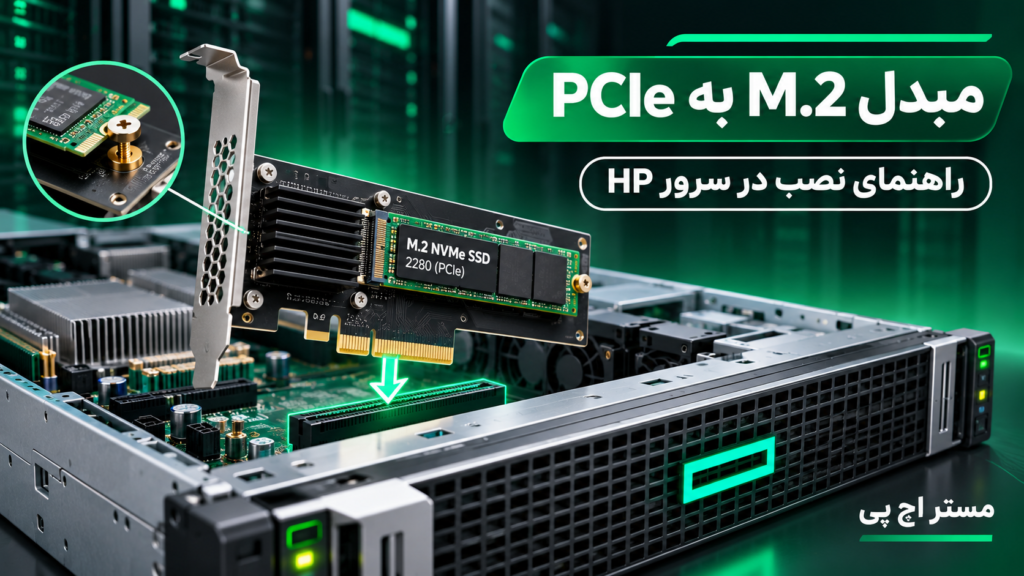
مبدل M.2 به PCIe که با نام M.2 NVMe PCIe Adapter نیز شناخته میشود، کارتی است که SSD از نوع M.2 NVMe روی آن نصب میشود و سپس کارت داخل اسلات PCIe سرور قرار میگیرد.
در مدلهای ساده و غیرفعال، کارت اساساً مسیرهای PCIe و برق موردنیاز را به کانکتور M.2 منتقل میکند. این کارتها معمولاً کنترلر RAID مستقل ندارند.
بعضی مدلهای پیشرفته دارای چند جایگاه M.2، تراشه PCIe Switch، مدارهای مدیریتی یا امکانات خنککنندگی بیشتر هستند.
انواع مبدل
نوع کارت
ویژگی
محدودیت مهم
تک M.2 NVMe
نصب یک SSD روی PCIe
نیازمند مسیر PCIe سازگار
دو M.2 NVMe غیرفعال
اتصال دو SSD
ممکن است به Bifurcation نیاز داشته باشد
چهار M.2 NVMe غیرفعال
استفاده از چند SSD روی یک کارت
معمولاً به تقسیم مناسب مسیرهای PCIe نیاز دارد
کارت دارای PCIe Switch
مدیریت چند SSD از طریق تراشه سوئیچ
هزینه، توان و سازگاری باید بررسی شود
کارت رسمی Boot Device
طراحیشده برای بوت سیستمعامل در پلتفرمهای مشخص
وابسته به مدل و پشتیبانی سازنده
۵. چرا باید از مبدل M.2 به PCIe استفاده کنیم؟
افزودن SSD بدون اشغال جایگاههای جلویی
اگر تمام جایگاههای SFF یا LFF سرور برای هاردهای داده استفاده شده باشند، نصب SSD روی کارت PCIe میتواند یک مسیر ذخیرهسازی اضافه فراهم کند.
استفاده از سرعت NVMe
در سرورهای سازگار، SSD NVMe میتواند برای فایلهای موقت، دادههای پردازشی یا بارهای کاری حساس به تأخیر استفاده شود.
ایجاد فضای ذخیرهسازی جداگانه
میتوان در صورت پشتیبانی، SSD متصل به PCIe را بهعنوان فضای جداگانه برای دادههای کاری، کش نرمافزاری یا سیستمعامل در نظر گرفت.
استفاده بهینه از ظرفیت توسعه سرور
اگر یک اسلات PCIe مناسب و بدون استفاده وجود داشته باشد، نصب مبدل میتواند نسبت به تغییر کامل بکپلین یا شاسی، راهکار سادهتری باشد.
محدودیت مهم:
این روش لزوماً Hot Plug نیست. کارتهای PCIe داخلی معمولی را نباید مانند هاردهای Hot Plug جلوی سرور، هنگام روشن بودن دستگاه خارج کرد.
۶. کاربرد مبدل M.2 به PCIe در سرورهای HP
سرورهای HPE ProLiant از نسلهای مختلف، اسلاتهای توسعه PCIe دارند؛ اما این موضوع به معنی سازگاری قطعی تمام مبدلهای M.2 نیست.
برای مثال، در DL380 Gen9، DL380 Gen10، DL380 Gen10 Plus و DL380 Gen11، امکانات PCIe، نوع رایزر، Firmware و گزینههای بوت متفاوت هستند.
نسل سرور
نکته مهم برای نصب مبدل
DL360 / DL380 Gen9
بررسی اسلات PCIe Gen3، Firmware و محدودیت بوت NVMe
DL360 / DL380 Gen10
بررسی رایزر، UEFI و پشتیبانی کارتهای جانبی
DL380 Gen10 Plus
وجود PCIe Gen4 در پیکربندیهای مربوط؛ بررسی سازگاری کارت و اسلات
DL360 / DL380 Gen11
پلتفرم جدیدتر PCIe؛ لزوم بررسی QuickSpecs و کارت موردنظر
سرورهای Gen12
بررسی اسلات، پشتیبانی Firmware و گزینههای رسمی ذخیرهسازی
آیا مبدل برای همه سرورهای HP ضروری است؟
خیر. در بعضی پیکربندیها، سرور از جایگاه NVMe اختصاصی یا راهکار رسمی بوت M.2 پشتیبانی میکند و استفاده از مبدل عمومی ممکن است مزیتی نداشته باشد.
تفاوت مبدل معمولی با HPE NS204i-p
HPE NS204i-p یک راهکار تخصصی برای بوت سیستمعامل است که در پلتفرمهای مشخص از SSDهای M.2 NVMe استفاده میکند. این محصول با یک مبدل غیرفعال ارزانقیمت تفاوت دارد و قابلیتها و شرایط سازگاری آن باید از مستندات HPE بررسی شود.
مثال کاربردی:
در سرور DL380 Gen10 Plus، راهکار رسمی NS204i-p برای بوت سیستمعامل در پیکربندیهای سازگار مستند شده است. اگر هدف شما بوت پایدار و افزونگی سیستمعامل باشد، بررسی راهکار رسمی میتواند مناسبتر از یک کارت عمومی باشد.
۷. هنگام خرید مبدل M.2 به PCIe چه مواردی را بررسی کنیم؟
پشتیبانی کارت از NVMe یا SATA را مشخص کنید.
ابعاد SSD، مانند 2280 یا 22110، را بررسی کنید.
تعداد SSDهای قابل نصب را مشخص کنید.
عرض فیزیکی و الکتریکی اسلات PCIe را بررسی کنید.
برای کارت چند SSD، نیاز به Bifurcation یا PCIe Switch را بررسی کنید.
ارتفاع براکت Full Height یا Low Profile را با شاسی تطبیق دهید.
وجود هیتسینک و مسیر جریان هوای مناسب را بررسی کنید.
امکان شناسایی در سیستمعامل موردنظر را تأیید کنید.
در صورت نیاز به بوت، پشتیبانی UEFI را بررسی کنید.
شرایط گارانتی و پشتیبانی سازنده کارت را در نظر بگیرید.
۸. آموزش کامل نصب مبدل M.2 به PCIe در سرور HP
۱
بررسی سازگاری
مدل دقیق سرور، رایزر، اسلات PCIe، نوع SSD و ابعاد کارت را با مستندات سازنده تطبیق دهید.
۲
خاموشکردن ایمن سرور
سرویسها را متوقف کنید، سیستمعامل را بهصورت صحیح خاموش کنید و مطابق دستورالعمل سرویس دستگاه، کابلهای برق را جدا کنید.
۳
رعایت حفاظت ESD
از تجهیزات ضدالکتریسیته ساکن استفاده کنید و کارت یا SSD را از قسمت مدارها و اتصالات لمس نکنید.
۴
بازکردن پنل سرور
پنل بالایی سرور را طبق راهنمای همان مدل باز کنید و محل رایزر PCIe را پیدا کنید.
۵
نصب SSD روی مبدل
SSD را با زاویه مناسب در سوکت M.2 قرار دهید، سپس بدون فشار اضافی آن را پایین آورده و با پیچ یا قفل مخصوص ثابت کنید.
۶
نصب هیتسینک
در صورت نیاز و مطابق دستورالعمل سازنده کارت، پد حرارتی و هیتسینک را نصب کنید. مراقب باشید ضخامت مجموعه با فضای داخلی شاسی تداخل نداشته باشد.
۷
نصب کارت در اسلات PCIe
کارت را در اسلات سازگار قرار دهید، اتصال را کامل کنید و براکت را با مکانیزم نگهدارنده شاسی ثابت کنید.
۸
بررسی مسیر هوا
مطمئن شوید کارت و هیتسینک مانع بستهشدن پنل، نصب رایزر یا جریان هوای موردنیاز سرور نمیشوند.
۹
بستن شاسی و روشنکردن
پنل و قطعات بازشده را نصب کنید، کابلها را متصل کنید و سرور را روشن کنید.
۱۰
بررسی شناسایی SSD
وارد UEFI یا سیستمعامل شوید و بررسی کنید SSD شناسایی شده است. سپس سلامت، دما و عملکرد آن را آزمایش کنید.
توجه:
این مراحل عمومی هستند. ترتیب بازکردن رایزر و محل اسلات در مدلهای DL360، DL380 و ML350 متفاوت است. برای نصب واقعی، راهنمای سرویس مدل دقیق سرور اولویت دارد.
۹. تنظیمات BIOS، UEFI و سیستمعامل پس از نصب
شناسایی در UEFI
پس از روشنشدن سرور، با ورود به System Utilities میتوان وضعیت تنظیمات PCIe و گزینههای بوت را بررسی کرد. نام و محل گزینهها در نسلهای مختلف متفاوت است.
شناسایی در Windows Server
در Windows Server میتوانید Device Manager و Disk Management را بررسی کنید. اگر SSD جدید شناسایی شده باشد، پس از اطمینان از انتخاب دیسک صحیح میتوان آن را Initialize، پارتیشنبندی و فرمت کرد.
شناسایی در Linux
در لینوکس ابزارهایی مانند lsblk و nvme-cli برای بررسی دیسکهای NVMe مفید هستند.
lsblk
lspci
sudo nvme list
sudo nvme smart-log /dev/nvme0
دستور آخر نمونه است و نام دستگاه باید با SSD موردنظر جایگزین شود.
بوت از SSD روی مبدل
برای بوت، باید Firmware سرور و UEFI امکان بوت از دستگاه موردنظر را داشته باشند. شناسایی SSD بهعنوان دیسک داده لزوماً به معنی پشتیبانی از بوت نیست.
۱۰. آیا با مبدل M.2 به PCIe میتوان RAID ساخت؟
بعضی کارتها فقط یک SSD را متصل میکنند و فاقد هرگونه قابلیت RAID هستند. در کارتهای چند SSD، شناسایی تمام درایوها ممکن است به پشتیبانی Bifurcation یا وجود تراشه PCIe Switch بستگی داشته باشد.
PCIe Bifurcation چیست؟
Bifurcation به تقسیم مسیرهای یک اتصال PCIe به چند گروه مستقل گفته میشود؛ برای مثال، تقسیم x16 به چهار اتصال x4 در پلتفرمهای سازگار.
در بعضی سرورهای HPE Gen10 و Gen10 Plus گزینههای مرتبط با Bifurcation در UEFI وجود دارد؛ اما پشتیبانی و حالتهای قابل انتخاب به مدل، اسلات و Firmware وابسته است.
RAID نرمافزاری
اگر چند SSD بهصورت مستقل توسط سیستمعامل شناسایی شوند، ممکن است بتوان از راهکارهای RAID نرمافزاری مانند mdadm در Linux یا Storage Spaces در Windows Server استفاده کرد.
RAID سختافزاری
کنترلرهای SAS/SATA مانند P408i بهصورت خودکار SSD نصبشده روی مبدل عمومی PCIe را مدیریت نمیکنند. برای RAID سختافزاری NVMe باید راهکار سازگار و تأییدشده وجود داشته باشد.
نکته مهم:
برای دادههای حیاتی، از RAID و SSDهایی استفاده کنید که سازگاری و پشتیبانی آنها برای محیط عملیاتی شما تأیید شده است. RAID جایگزین بکاپ نیست.
۱۱. عیبیابی مشکلات رایج مبدل M.2 به PCIe
مشکل
علت احتمالی
اقدام پیشنهادی
SSD شناسایی نمیشود
ناسازگاری SATA/NVMe یا اسلات
بررسی مشخصات SSD، کارت و PCIe
فقط یک SSD از چند SSD دیده میشود
نبود Bifurcation مناسب
بررسی تنظیمات UEFI و نوع کارت
SSD قابل بوت نیست
محدودیت UEFI یا Firmware
بررسی Boot Support و QuickSpecs
سرعت پایینتر از انتظار است
محدودیت نسل PCIe یا تعداد Lane
بررسی لینک PCIe و بنچمارک
دما بالا میرود
جریان هوای ناکافی
بررسی هیتسینک و تهویه شاسی
SSD در کنترلر RAID دیده نمیشود
اتصال مستقیم PCIe بهجای SAS/SATA
بررسی معماری RAID سازگار با NVMe
۱۲. آیا استفاده از مبدل M.2 به PCIe برای سرور HP بهصرفه است؟
در پروژههایی که یک اسلات PCIe خالی وجود دارد و هدف افزودن فضای ذخیرهسازی سریع برای دادههای غیربحرانی یا بارهای کاری مشخص است، مبدل میتواند گزینه اقتصادی و کاربردی باشد.
اما برای سرورهای عملیاتی حساس، باید هزینه احتمالی ناسازگاری، عدم پشتیبانی رسمی، نبود Hot Plug و محدودیتهای مانیتورینگ را نیز در نظر گرفت.
هنگام مقایسه هزینه ارتقای ذخیرهسازی با خرید پلتفرم جدید، بررسی
قیمت سرور hp
در کنار هزینه SSD، مبدل، رایزر و تجهیزات جانبی میتواند به تصمیمگیری اقتصادی کمک کند.
۱۳. سؤالات متداول
آیا هر SSD M.2 روی کارت PCIe نصب میشود؟
خیر. نوع SATA یا NVMe، ابعاد SSD و سازگاری کارت باید بررسی شود.
آیا مبدل M.2 به PCIe سرعت SSD را کاهش میدهد؟
مبدل غیرفعال سازگار معمولاً محدودیت عمده مستقلی ایجاد نمیکند؛ اما نسل PCIe، تعداد Lane، دما و مدل SSD بر سرعت اثر دارند.
آیا روی DL380 Gen9 میتوان SSD NVMe نصب کرد؟
در برخی پیکربندیها امکان شناسایی NVMe از طریق PCIe وجود دارد، اما پشتیبانی بوت و سازگاری کارت باید جداگانه تأیید شود.
آیا روی DL380 Gen10 مبدل PCIe قابل استفاده است؟
به نوع کارت، اسلات، رایزر، Firmware و SSD بستگی دارد. وجود اسلات PCIe بهتنهایی تضمین سازگاری نیست.
آیا برای نصب دو SSD نیاز به Bifurcation داریم؟
در بسیاری از کارتهای غیرفعال چنددرایوی بله؛ اما کارتهای دارای PCIe Switch ممکن است به تقسیم مسیر توسط مادربرد نیاز نداشته باشند.
آیا میتوان از SSD M.2 بهعنوان درایو بوت استفاده کرد؟
در صورت پشتیبانی UEFI و Firmware از بوت دستگاه موردنظر، بله. این قابلیت باید پیش از خرید بررسی شود.
آیا کارت M.2 به PCIe هاتپلاگ است؟
کارتهای داخلی معمولی را نباید Hot Plug فرض کرد. نصب و جداسازی باید مطابق دستورالعمل سختافزار و در حالت ایمن انجام شود.
آیا P408i میتواند SSD نصبشده روی مبدل را RAID کند؟
خیر، اتصال مستقیم SSD NVMe از طریق کارت PCIe عمومی تحت مدیریت کنترلر SAS/SATA P408i قرار نمیگیرد.
جمعبندی نهایی
مبدل M.2 به PCIe راهکاری برای استفاده از SSDهای NVMe در اسلات توسعه سرور است. این کارتها میتوانند بدون اشغال جایگاههای اصلی هارد، فضای ذخیرهسازی جدیدی فراهم کنند.
بااینحال، انتخاب کارت مناسب نیازمند شناخت تفاوت SATA و NVMe، نسل PCIe، پشتیبانی Bifurcation، محدودیتهای بوت، خنککنندگی و سازگاری با سرور HPE است.
برای استفاده سازمانی، همیشه ابتدا QuickSpecs و راهنمای نصب مدل دقیق سرور را بررسی کنید و سپس درباره خرید SSD و مبدل تصمیم بگیرید.
انتخاب سرور HP و تجهیزات ذخیرهسازی
برای بررسی مدلهای سرور و مقایسه گزینههای سختافزاری، صفحه قیمت سرور را مشاهده کنید.
اگر بهدنبال خرید کارت گرافیک حرفهای با عملکردی بینقص در طراحی صنعتی، شبیهسازی سهبعدی یا پردازشهای سنگین هستید، کارت گرافیک RTX A4000 از NVIDIA گزینهای بیرقیب است. این مدل با تکیه بر معماری Ampere و ۱۶ گیگابایت حافظه GDDR6، عملکردی فراتر از انتظار ارائه میدهد.
برای آشنایی کامل این کارت گرافیک سرور غول پردازشی، ادامه مطلب را از دست ندهید!
NVIDIA Quadro RTX A4000 یک کارت گرافیک حرفهای از نسل Ampere است که مخصوص کاربران ورکاستیشن طراحی شده است. کارت گرافیک RTX A4000 با دارا بودن 16 گیگابایت حافظه GDDR6 با تصحیح خطای ECC، قدرت بینظیری را برای نرمافزارهای سنگین طراحی سهبعدی، CAD، رندرینگ و پروژههای مبتنی بر یادگیری ماشین ارائه میدهد. وجود 6144 هسته CUDA، 192 هسته Tensor و پشتیبانی از فناوریهای RTX و DLSS، باعث شده تا این مدل یکی از محبوبترین گزینهها در بازار کارتهای گرافیکی حرفهای باشد.
یکی از ویژگیهای بارز خرید کارت گرافیک Quadro RTX A4000، مصرف انرژی بهینه و طراحی تکاسلات آن است که امکان نصب در کیسهای با فضای محدود را فراهم میسازد. پشتیبانی از نمایشگرهای 8K، رندر بلادرنگ، سرعت بالا در پردازش دادههای پیچیده و پشتیبانی از درایورهای حرفهای، این کارت را به انتخابی عالی برای معماران، مهندسان و گرافیستهای حرفهای در خرید سرور اچ پی تبدیل کرده است.
مشخصات فنی کارت گرافیک RTX A4000
مدل: NVIDIA RTX A4000
معماری: Ampere
حافظه: 16GB GDDR6 ECC
تعداد CUDA هسته: 6144
تعداد RT هسته: 48
Tensorهسته : 192
پهنای باند حافظه: 448 GB/s
مصرف انرژی: 140 وات
نوع اسلات: PCIe 4.0 x16
خروجی تصویر: 4 عدد DisplayPort 1.4a
ابعاد: تک اسلات، مناسب برای کیسهای باریک
ویژگیهای کلیدی کارت گرافیک NVIDIA RTX A4000
کارت گرافیک NVIDIA RTX A4000 یکی از پیشرفتهترین گزینههای حرفهای برای ایستگاههای کاری و محیطهای طراحی صنعتی است که بر پایه معماری قدرتمند Ampere طراحی شده است.
در بررسی کارت گرافیک حرفهای برای طراحی با بهرهمندی از 6144 هسته CUDA، 192 هسته Tensor و 48 هسته رهگیری پرتو (RT)، عملکردی فوقالعاده در پردازشهای گرافیکی سنگین، رندرینگ سهبعدی، هوش مصنوعی و یادگیری ماشین ارائه میدهد. حافظه 16 گیگابایتی GDDR6 با فناوری ECC به همراه پهنای باند بالا، امکان مدیریت پروژههای حجیم و پیچیده را برای کاربران حرفهای فراهم میسازد.
انتخاب بهترین GPU برای رندرینگ با طراحی جمعوجور و تکاسلاتی RTX A4000 باعث شده تا این کارت به راحتی در کیسهای مختلف نصب شود. توان مصرفی 140 وات، همراه با رابط PCIe 4.0 x16 و چهار خروجی DisplayPort 1.4a، امکان استفاده همزمان از چند نمایشگر با رزولوشن بالا را مهیا کرده است.
کارت گرافیک مناسب نرمافزارهای CAD همچنین از نسل دوم فناوری رهگیری پرتو و نسل سوم هستههای Tensor بهره میبرد که باعث افزایش چشمگیر کیفیت تصویر و سرعت پردازش در نرمافزارهای حرفهای مانند Blender، Maya، Adobe و SolidWorks میشود.
قیمت RTX A4000 مستر اچپی
در حال حاضر، قیمت کارت گرافیک RTX A4000 بسته به منطقه جغرافیایی، نوسانات بازار و موجودی فروشندگان متفاوت است. در بازار جهانی، این کارت معمولاً در بازه 800 تا 950 دلار آمریکا قیمتگذاری میشود. در برخی فروشگاههای بینالمللی مانند Walmart و Newegg، این محصول با تخفیفهایی نیز ارائه میشود که آن را به گزینهای مقرونبهصرفه برای کاربران حرفهای تبدیل کرده است.
در بازار ایران نیز قیمت کارت گرافیک RTX A4000 تحت تأثیر نرخ ارز و واردات ممکن است در نوسان باشد. در سایت مستر اچپی، ما تلاش میکنیم با ارائه مشاوره تخصصی و قیمتگذاری منصفانه، بهترین شرایط خرید کارت گرافیک حرفهای را برای مشتریان عزیز فراهم کنیم. برای اطلاع از موجودی و قیمت روز، با کارشناسان ما در ارتباط باشید.
راهنمای خرید کارت گرافیک NVIDIA RTX A4000
اگر بهدنبال یک کارت گرافیک حرفهای برای تسریع پردازش پروژههای طراحی صنعتی، تولید محتوای 3D یا تحلیل داده هستید، فروش کارت گرافیک RTX A4000 از سری NVIDIA Workstation همراه با گارانتی ایدهآل خواهد بود.
برخلاف کارتهای گیمینگ، خرید کارت گرافیک ورکاستیشن NVIDIA دارای درایورهای بهینهشده برای نرمافزارهای تخصصی هستند و عملکردی پایدار و دقیق در اجرای دستورالعملهای گرافیکی ارائه میدهند.
در مستر اچپی، این مدل همراه با مشاوره تخصصی و تضمین اصالت ارائه میشود تا خریدی مطمئن را تجربه کنید.
سخن پایانی
کارت گرافیک NVIDIA Quadro RTX A4000 به عنوان یک محصول حرفهای و توانمند، پاسخگوی نیازهای کاربران سختگیر در حوزههای طراحی، مدلسازی، رندر و پردازش هوش مصنوعی است. طراحی هوشمندانه، قدرت بالا و مصرف انرژی بهینه آن را به انتخابی مقرونبهصرفه و مطمئن برای ایستگاههای کاری تبدیل کرده است.
جهت خرید و قیمت کارت گرافیک انتخاب حرفهای برای حرفهایها – همین حالا مشاوره رایگان بگیرید!

 HP G11
 قیمت سرور HP Gen 10 | مشخصات و خرید سرور اچ پی g10
 خرید سرور hp g9 | قیمت سرور اچ پی G9
 HP G8


دیدگاهها
پاککردن فیلترهاهیچ دیدگاهی برای این محصول نوشته نشده است.