
 HP G11
 قیمت سرور HP Gen 10 | مشخصات و خرید سرور اچ پی g10
 خرید سرور hp g9 | قیمت سرور اچ پی G9
 HP G8
HP G8
اگر میخواهید تفاوتهای کلیدی بین سرور مجازی و سرور فیزیکی را بدانید، اینجا کلیک کنید
سرور مجازی چیست و چرا به آن نیاز داریم؟
پیش از پرداختن به مراحل عملی راهاندازی، بهتر است ابتدا با اهمیت آن آشنا شویم. سرور مجازی، بخشی از یک سرور فیزیکی قدرتمند است که منابع اختصاصی (مانند CPU، RAM و فضای ذخیرهسازی) را در اختیار شما قرار میدهد. این یعنی بدون نیاز به خرید سرورهای فیزیکی گران قیمت، میتوانید از قدرت و انعطافپذیری یک سرور اختصاصی بهرهمند شوید
سرور مجازی چیست
مزایای کلیدی سرور مجازی
- مقرونبهصرفه بودن: با استفاده از VPS، هزینههای سنگین خرید و نگهداری سختافزار سرورهای فیزیکی حذف میشود.
- انعطافپذیری و مقیاسپذیری: شما میتوانید در هر زمان، منابع سرور (CPU، RAM و فضا) را بر اساس نیاز خود افزایش یا کاهش دهید؛ قابلیتی که در سرورهای فیزیکی به سادگی امکانپذیر نیست.
- کنترل کامل: دسترسی روت (Root) یا ادمین (Admin) به شما اجازه میدهد هر نرمافزار یا سرویسی را مطابق نیاز خود نصب و پیکربندی کنید.
- عملکرد بالا و پایدار: برخلاف هاستهای اشتراکی، منابع سرور مجازی کاملاً اختصاصی است و ترافیک سایر کاربران بر کیفیت و سرعت سرویس شما تأثیر نمیگذارد.
- امنیت ارتقایافته: ایزولاسیون کامل از سایر کاربران روی یک سرور فیزیکی، باعث میشود امنیت دادهها و حریم خصوصی شما به بهترین شکل حفظ شود.
کاربردهای اصلی سرور مجازی
- میزبانی وبسایتهای پربازدید و فروشگاههای آنلاین
- راهاندازی سرورهای بازی (Gaming Servers)
- ایجاد و مدیریت سرورهای دیتابیس
- محیطی امن برای تست و توسعه نرمافزار
- میزبانی VPN شخصی جهت ارتباطات امن
- راهاندازی سایت روی سیستمعاملهای لینوکس یا ویندوز
- بهرهمندی از اینترنت پرسرعت و بدون محدودیت جهت مدیریت پروژهها
انتخاب بهترین هاستینگ و سیستمعامل برای VPS
اولین گام در راهاندازی سرور مجازی، انتخاب ارائهدهنده خدمات هاستینگ و سیستمعامل مناسب است. این انتخاب تأثیر مستقیمی بر عملکرد، امنیت، پایداری و هزینههای سرور شما خواهد داشت.
۱. انتخاب ارائهدهنده VPS
شرکتهای زیادی در ایران و خارج از کشور خدمات سرور مجازی ارائه میدهند. برای انتخاب بهترین گزینه، بهتر است به معیارهای زیر توجه کنید:
-
موقعیت دیتاسنتر: برای کاهش تأخیر یا Latency، بهتر است دیتاسنتری را انتخاب کنید که از نظر جغرافیایی به کاربران یا مخاطبان هدف شما نزدیکتر باشد. این موضوع میتواند سرعت بارگذاری سایت و کیفیت اتصال را بهبود دهد.
-
پشتیبانی فنی: پشتیبانی سریع، پاسخگو و ۲۴ ساعته اهمیت زیادی دارد؛ زیرا در صورت بروز مشکل، دسترسی به تیم پشتیبانی میتواند از اختلال طولانیمدت در سرویس جلوگیری کند.
-
منابع اختصاصی: هنگام خرید VPS، از میزان منابع اختصاصی مانند CPU، RAM و فضای ذخیرهسازی مطمئن شوید. منابع پایدار و اختصاصی باعث عملکرد بهتر و قابلپیشبینیتر سرور میشوند.
-
هزینه و پلنهای مختلف: پلنی را انتخاب کنید که با بودجه، میزان مصرف و نیازهای فعلی و آینده شما هماهنگ باشد. مقایسه پلنهای مختلف میتواند به انتخاب گزینهای مقرونبهصرفهتر کمک کند.
-
نوع مجازیساز: برخی ارائهدهندگان، نوع مجازیساز مورد استفاده خود را مشخص میکنند؛ مانند KVM، VMware ESXi یا Hyper-V. نوع مجازیساز میتواند روی عملکرد، سطح دسترسی و پایداری VPS تأثیرگذار باشد.
۲. انتخاب سیستمعامل مناسب برای VPS
پس از انتخاب ارائهدهنده سرور مجازی، باید سیستمعامل مناسب را انتخاب کنید. دو گزینه اصلی برای VPS وجود دارد: لینوکس و ویندوز. انتخاب بین این دو، به نوع پروژه، نرمافزارهای موردنیاز، سطح دانش فنی و بودجه شما بستگی دارد.
سرور مجازی لینوکس
مزایا:
- متنباز و رایگان
- پایداری و امنیت بالا
- مصرف منابع کمتر نسبت به ویندوز
- جامعه کاربری گسترده و منابع آموزشی فراوان
- مناسب برای مدیریت از طریق خط فرمان و ابزارهای توسعه
مناسب برای:
- میزبانی وبسایتهای PHP مانند WordPress و Joomla
- راهاندازی دیتابیسهای MySQL و PostgreSQL
- ایجاد سرورهای توسعه و تست نرمافزار
- راهاندازی سایت روی سرور مجازی لینوکس
- اجرای وبسرورهایی مانند Apache و Nginx
توزیعهای محبوب:
- Ubuntu Server
- Debian
- AlmaLinux / Rocky Linux
- CentOS Stream
نکته: از آنجا که نسخه کلاسیک CentOS دیگر مانند گذشته پشتیبانی نمیشود، امروزه گزینههایی مثل AlmaLinux و Rocky Linux جایگزینهای مناسبتری محسوب میشوند.
سرور مجازی ویندوز
مزایا:
- رابط کاربری گرافیکی آشنا برای کاربران ویندوز
- پشتیبانی از نرمافزارها و سرویسهای مایکروسافت
- مناسب برای اجرای SQL Server، ASP.NET و IIS
- امکان مدیریت سادهتر از طریق Remote Desktop
- گزینهای مناسب برای کاربرانی که تجربه کمتری با لینوکس دارند
مناسب برای:
- میزبانی وبسایتهای ASP.NET
- اجرای نرمافزارهای تحت ویندوز
- مدیریت سرور از طریق محیط گرافیکی
- راهاندازی سایت روی سرور مجازی ویندوز
- استفاده از Microsoft SQL Server و IIS
نسخههای محبوب:
- Windows Server 2016
- Windows Server 2019
- Windows Server 2022
نحوه اتصال به سرور مجازی از کامپیوتر و موبایل
پس از خرید سرور مجازی، شرکت ارائهدهنده اطلاعات دسترسی اولیه مانند آدرس IP، نام کاربری و رمز عبور را در اختیار شما قرار میدهد. با استفاده از این اطلاعات میتوانید از طریق کامپیوتر یا موبایل به سرور خود متصل شوید.
روش اتصال به سرور مجازی، بسته به سیستمعامل سرور متفاوت است. برای اتصال به سرور مجازی لینوکس معمولاً از SSH استفاده میشود؛ در حالی که برای اتصال به سرور مجازی ویندوز، ابزار Remote Desktop یا RDP کاربرد دارد.
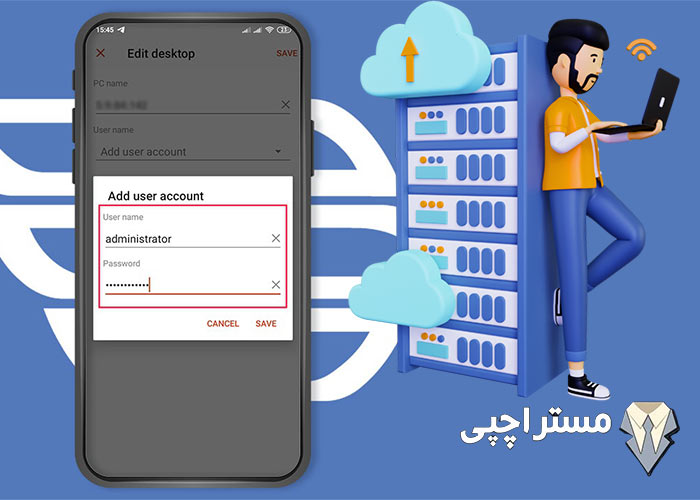
نحوه اتصال به سرور مجازی، از کامپیوتر تا موبایل
۱) اتصال به سرور مجازی لینوکس (SSH)
SSH (Secure Shell) امنترین و رایجترین روش برای اتصال به سرورهای لینوکسی است و امکان مدیریت سرور از راه دور را فراهم میکند.
اتصال از ویندوز
برای اتصال میتوانید از PuTTY یا Windows Terminal / PowerShell استفاده کنید.
روش ۱: با PuTTY
- PuTTY را دانلود و نصب کنید.
- در قسمت Host Name (or IP address)، آدرس IP سرور را وارد کنید.
- پورت پیشفرض SSH برابر 22 است.
- روی Open کلیک کنید.
- نام کاربری (مثلاً
rootیا کاربر اعلامشده توسط ارائهدهنده) و رمز عبور را وارد کنید.
روش ۲: با Windows Terminal / PowerShell
ssh username@your_server_ipبهجای
usernameنام کاربری و بهجایyour_server_ipآدرس IP سرور را وارد کنید.
اتصال از macOS / Linux
ترمینال را باز کرده و دستور زیر را اجرا کنید:
ssh username@your_server_ipاتصال با موبایل (Android / iOS)
برای اتصال با گوشی میتوانید از اپلیکیشنهای SSH مثل Termius، JuiceSSH (اندروید) یا Blink Shell (iOS) استفاده کنید. کافی است IP، نام کاربری، رمز عبور (یا کلید SSH) و در صورت نیاز پورت 22 را وارد کنید.
۲) اتصال به سرور مجازی ویندوز (Remote Desktop / RDP)
برای سرورهای ویندوزی معمولاً از Remote Desktop Protocol (RDP) جهت دسترسی گرافیکی استفاده میشود.
اتصال از ویندوز
- در Start ویندوز عبارت Remote Desktop Connection را جستجو و اجرا کنید.
- در بخش Computer، آدرس IP سرور را وارد کنید و Connect را بزنید.
- نام کاربری (معمولاً
Administrator) و رمز عبور را وارد کنید.
اتصال از macOS
اپلیکیشن Microsoft Remote Desktop را از App Store نصب کنید و سپس با وارد کردن IP و اطلاعات ورود متصل شوید.
اتصال با موبایل (Android / iOS)
اپلیکیشن Microsoft Remote Desktop را نصب کنید و با وارد کردن IP، نام کاربری و رمز عبور به سرور وصل شوید.
بهروزرسانی سیستمعامل و نصب ابزارهای اولیه
بعد از اولین اتصال، بهتر است ابتدا سیستمعامل را بهروزرسانی کرده و ابزارهای پایه را نصب کنید. این کار هم امنیت را افزایش میدهد و هم مدیریت سرور را سادهتر میکند.
۱) برای سرور مجازی لینوکس
بهروزرسانی بستهها
Ubuntu / Debian
sudo apt update && sudo apt upgrade -y
CentOS / RHEL / AlmaLinux / Rocky Linux
sudo dnf update -y
در برخی سیستمها ممکن است
yumهم کار کند، اما در توزیعهای جدید معمولاًdnfتوصیه میشود.
نصب ابزارهای ضروری
ابزارهای پیشنهادی:
curlوwgetبرای دانلود فایلهاunzipوtarبرای فایلهای فشردهnanoیاvimبرای ویرایش فایلها
Ubuntu / Debian
sudo apt install -y curl wget unzip tar nano
تنظیم فایروال (UFW) — در صورت نصب بودن
sudo ufw allow OpenSSH
sudo ufw enable
sudo ufw status
راهاندازی سایت روی سرور مجازی لینوکس با LAMP یا LEMP
اگر قصد راهاندازی سایت روی سرور مجازی لینوکس را دارید، معمولاً از یکی از دو استک رایج LAMP یا LEMP استفاده میشود:
- LAMP: شامل Linux، Apache، MySQL/MariaDB و PHP
- LEMP: شامل Linux، Nginx، MySQL/MariaDB و PHP
این استکها برای میزبانی وبسایتهای PHP مانند وردپرس، جوملا و سایر سیستمهای مدیریت محتوا کاربرد زیادی دارند.
۱. نصب LAMP Stack برای وبسایتهای PHP/MySQL
نصب Apache
برای نصب وبسرور Apache در Ubuntu/Debian، دستورهای زیر را اجرا کنید:
sudo apt update
sudo apt install apache2 -y
sudo systemctl enable apache2
sudo systemctl start apache2
در صورت فعال بودن فایروال UFW، دسترسی Apache را مجاز کنید:
sudo ufw allow 'Apache Full'
پس از نصب، میتوانید با وارد کردن IP سرور در مرورگر، وضعیت اجرای Apache را بررسی کنید.
نصب MySQL یا MariaDB
برای نصب MySQL از دستور زیر استفاده کنید:
sudo apt install mysql-server -y
سپس برای انجام تنظیمات امنیتی اولیه، دستور زیر را اجرا کنید:
sudo mysql_secure_installation
این مرحله به شما کمک میکند تنظیماتی مانند رمز عبور، حذف کاربران ناشناس و محدودسازی دسترسیها را انجام دهید.
نصب PHP و ماژولهای لازم
برای نصب PHP و ماژولهای پرکاربرد، دستور زیر را اجرا کنید:
sudo apt install php libapache2-mod-php php-mysql php-cli -y
در صورتی که به نسخه خاصی از PHP یا ماژولهای بیشتری نیاز دارید، میتوانید آنها را متناسب با نیاز سایت خود نصب کنید.
انتقال فایلهای سایت
فایلهای وبسایت را میتوانید در مسیر زیر قرار دهید:
/var/www/html
برای انتقال فایلها میتوانید از ابزارهایی مانند FileZilla، SCP یا SFTP استفاده کنید.
راهاندازی سایت روی سرور مجازی ویندوز با IIS
برای راهاندازی سایت روی سرور مجازی ویندوز، معمولاً از سرویس IIS یا Internet Information Services استفاده میشود. IIS وبسرور اختصاصی مایکروسافت است و برای میزبانی سایتهای ASP.NET، برنامههای تحت ویندوز و حتی برخی سایتهای PHP کاربرد دارد.
نصب Web Server / IIS
برای نصب IIS مراحل زیر را دنبال کنید:
- وارد Server Manager شوید.
- گزینه Add Roles and Features را انتخاب کنید.
- در بخش Roles، گزینه Web Server (IIS) را فعال کنید.
- در صورت نیاز، قابلیتهایی مانند ASP.NET، CGI یا FTP Server را نیز انتخاب کنید.
- نصب را تکمیل کرده و سرور را بررسی کنید.
پیکربندی سایت در IIS
پس از نصب IIS:
- ابزار Internet Information Services (IIS) Manager را باز کنید.
- از بخش Sites گزینه Add Website را انتخاب کنید.
- نام سایت، مسیر فایلها، دامنه و پورت موردنظر را وارد کنید.
- فایلهای سایت را در مسیر مشخصشده قرار دهید.
مسیر پیشفرض فایلهای وب در IIS معمولاً به شکل زیر است:
C:\inetpub\wwwroot
البته میتوانید مسیر دلخواه خود را نیز برای سایت تعریف کنید.
استفاده از سرور مجازی برای VPN و Proxy
یکی دیگر از کاربردهای سرور مجازی، راهاندازی سرویسهای VPN یا Proxy برای ایجاد اتصال امن، مدیریت دسترسیها و محافظت از ارتباطات شبکه است. این روش بهخصوص برای تیمهای فنی، دسترسی امن به منابع داخلی و مدیریت ارتباطات از راه دور کاربرد دارد.
۱. راهاندازی OpenVPN در لینوکس
برای راهاندازی OpenVPN میتوانید از روش نصب دستی یا اسکریپتهای نصب خودکار استفاده کنید. برخی اسکریپتهای آماده مانند OpenVPN-install مراحل نصب و پیکربندی را سادهتر میکنند.
پس از نصب، یک فایل پیکربندی کلاینت دریافت میکنید که میتوان آن را در نرمافزارهای OpenVPN روی کامپیوتر یا گوشی استفاده کرد.
۲. راهاندازی Proxy با Squid در لینوکس
برای نصب Squid Proxy در Ubuntu/Debian، دستورهای زیر را اجرا کنید:
sudo apt update
sudo apt install squid -y
sudo systemctl enable squid
sudo systemctl start squid
فایل تنظیمات Squid در مسیر زیر قرار دارد:
/etc/squid/squid.conf
با ویرایش این فایل میتوانید مواردی مانند پورت، سطح دسترسی کاربران، IPهای مجاز و محدودیتهای اتصال را تنظیم کنید.
راهاندازی Proxy در ویندوز
در سرورهای ویندوزی، میتوانید از نرمافزارهایی مانند CCProxy یا راهکارهای مبتنی بر IIS برای تنظیم پروکسی معکوس استفاده کنید. انتخاب روش مناسب به نوع استفاده، سطح دسترسی موردنیاز و ساختار شبکه شما بستگی دارد.
راهاندازی ماشین مجازی روی کامپیوتر شخصی
اگر قصد دارید برای یادگیری، تست یا توسعه نرمافزار یک محیط مشابه سرور مجازی داشته باشید، میتوانید از نرمافزارهای مجازیساز دسکتاپ استفاده کنید. این ابزارها به شما امکان میدهند روی یک کامپیوتر فیزیکی، چندین ماشین مجازی با سیستمعاملهای مختلف ایجاد و مدیریت کنید.
البته باید توجه داشت که این روش با خرید VPS از شرکتهای هاستینگ تفاوت دارد؛ زیرا منابع، پایداری، اتصال اینترنت و امنیت آن به سختافزار و شبکه کامپیوتر شخصی شما وابسته است.
۱. VirtualBox
VirtualBox یک نرمافزار رایگان و متنباز برای ایجاد و مدیریت ماشینهای مجازی است.
مراحل کلی راهاندازی در VirtualBox
-
دانلود و نصب VirtualBox:
نرمافزار VirtualBox را از وبسایت رسمی Oracle دانلود و نصب کنید.
-
ایجاد ماشین مجازی جدید:
روی گزینه New کلیک کنید و سپس نام، نوع سیستمعامل و نسخه موردنظر را انتخاب کنید؛ برای مثال Linux، Windows یا Windows Server.
-
تخصیص منابع:
مقدار RAM، تعداد پردازنده و فضای دیسک مجازی را بر اساس نیاز سیستمعامل و پروژه خود تعیین کنید.
-
نصب سیستمعامل:
فایل ISO سیستمعامل موردنظر را به ماشین مجازی متصل کرده و مراحل نصب را مانند یک سیستم فیزیکی انجام دهید.
۲. VMware Workstation
VMware Workstation Player برای استفاده شخصی گزینهای کاربردی است و نسخه VMware Workstation Pro امکانات حرفهایتری برای کاربران پیشرفته و سازمانی ارائه میدهد.
مراحل کلی راهاندازی در VMware Workstation
-
دانلود و نصب VMware Workstation:
نرمافزار را از وبسایت رسمی VMware دانلود و نصب کنید.
-
ایجاد ماشین مجازی جدید:
یک ماشین مجازی جدید بسازید و نوع سیستمعامل و منابع موردنیاز را مشخص کنید.
-
نصب سیستمعامل:
فایل ISO سیستمعامل را انتخاب کرده و فرآیند نصب را روی ماشین مجازی انجام دهید.
چه زمانی از ماشین مجازی روی کامپیوتر شخصی استفاده کنیم؟
راهاندازی ماشین مجازی روی کامپیوتر شخصی برای موارد زیر مناسب است:
- یادگیری مدیریت سرور
- تست و توسعه نرمافزار
- آزمایش تنظیمات لینوکس یا ویندوز سرور
- تمرین نصب وبسرور، دیتابیس و ابزارهای امنیتی
- شبیهسازی محیط سرور قبل از انتقال به VPS واقعی
اما برای میزبانی سایتهای واقعی، پروژههای تجاری یا سرویسهایی که نیاز به پایداری بالا دارند، استفاده از VPS ارائهشده توسط شرکتهای هاستینگ گزینه مناسبتری است.
نکات امنیتی مهم برای مدیریت VPS
امنیت در راهاندازی و مدیریت سرور مجازی اهمیت زیادی دارد. حتی اگر سرور شما منابع مناسبی داشته باشد، نبود تنظیمات امنیتی صحیح میتواند باعث آسیبپذیری، دسترسی غیرمجاز یا اختلال در سرویس شود.
در ادامه، مهمترین نکات امنیتی برای مدیریت VPS را بررسی میکنیم.
نکات امنیتی حیاتی برای مدیریت VPS
کات امنیتی مهم برای مدیریت VPS
امنیت یکی از مهمترین بخشهای مدیریت سرور مجازی است. پس از راهاندازی VPS، باید تنظیمات امنیتی اولیه را انجام دهید تا احتمال دسترسی غیرمجاز، حملات خودکار و اختلال در سرویس کاهش پیدا کند.
در ادامه، مهمترین اقدامات امنیتی برای مدیریت سرور مجازی را بررسی میکنیم.
۱. استفاده از رمز عبورهای قوی
برای سرویسهایی مانند SSH، RDP، پنلهای مدیریتی، دیتابیس و حسابهای کاربری از رمز عبورهای پیچیده، طولانی و غیرقابل حدس استفاده کنید.
یک رمز عبور مناسب بهتر است شامل موارد زیر باشد:
- حروف بزرگ و کوچک
- اعداد
- کاراکترهای خاص
- طول حداقل ۱۲ تا ۱۶ کاراکتر
- عدم استفاده از اطلاعات قابل حدس مانند نام، شماره موبایل یا تاریخ تولد
همچنین توصیه میشود در صورت امکان از مدیر رمز عبور برای ذخیره و مدیریت امن پسوردها استفاده کنید.
۲. غیرفعال کردن ورود مستقیم root در لینوکس
در سرورهای لینوکسی، بهتر است پس از ایجاد یک کاربر عادی با دسترسی sudo، ورود مستقیم با کاربر root از طریق SSH را غیرفعال کنید. این کار سطح حملات احتمالی را کاهش میدهد.
ابتدا یک کاربر جدید ایجاد کنید:
sudo adduser username
sudo usermod -aG sudo username
سپس فایل تنظیمات SSH را ویرایش کنید:
sudo nano /etc/ssh/sshd_config
مقدار زیر را پیدا کرده یا اضافه کنید:
PermitRootLogin no
در پایان، سرویس SSH را ریاستارت کنید:
sudo systemctl restart ssh
۳. تغییر پورتهای پیشفرض SSH و RDP
پورت پیشفرض SSH در لینوکس معمولاً 22 و پورت پیشفرض RDP در ویندوز 3389 است. تغییر این پورتها میتواند تعداد تلاشهای خودکار برای ورود غیرمجاز را کاهش دهد.
البته تغییر پورت بهتنهایی یک راهکار امنیتی کامل نیست و باید در کنار مواردی مانند فایروال، رمز عبور قوی و محدودسازی IP استفاده شود.
برای تغییر پورت SSH، فایل زیر را ویرایش کنید:
sudo nano /etc/ssh/sshd_config
سپس مقدار Port را تغییر دهید؛ برای مثال:
Port 2222
پس از ذخیره تغییرات، اگر از UFW استفاده میکنید، ابتدا پورت جدید را در فایروال باز کنید:
sudo ufw allow 2222/tcp
سپس SSH را ریاستارت کنید:
sudo systemctl restart ssh
نکته: قبل از بستن نشست فعلی SSH، اتصال با پورت جدید را در یک پنجره جداگانه تست کنید تا دسترسی شما به سرور قطع نشود.
۴. استفاده از کلید SSH در لینوکس
برای اتصال امنتر به سرور لینوکسی، بهتر است بهجای رمز عبور از SSH Key Pair استفاده کنید. در این روش، یک جفت کلید عمومی و خصوصی ایجاد میشود؛ کلید عمومی روی سرور قرار میگیرد و کلید خصوصی روی سیستم کاربر باقی میماند.
ایجاد کلید SSH در سیستم کاربر:
ssh-keygen -t ed25519 -C "your-email@example.com"
انتقال کلید عمومی به سرور:
ssh-copy-id username@server_ip
پس از اطمینان از اتصال موفق با کلید، میتوانید ورود با رمز عبور را در فایل تنظیمات SSH غیرفعال کنید:
sudo nano /etc/ssh/sshd_config
مقدار زیر را تنظیم کنید:
PasswordAuthentication no
سپس سرویس SSH را ریاستارت کنید:
sudo systemctl restart ssh
۵. پیکربندی فایروال
فایروال کمک میکند فقط پورتهای موردنیاز سرور در دسترس باشند. بهتر است فقط پورتهایی را باز بگذارید که برای سرویسهای شما ضروری هستند؛ برای مثال:
22یا پورت جایگزین برای SSH80برای HTTP443برای HTTPS3389یا پورت جایگزین برای RDP، در صورت استفاده از ویندوز سرور
در لینوکس، برای پیکربندی ساده فایروال میتوانید از UFW استفاده کنید:
sudo ufw allow 22/tcp
sudo ufw allow 80/tcp
sudo ufw allow 443/tcp
sudo ufw enable
sudo ufw status
در ویندوز سرور نیز میتوانید از Windows Defender Firewall برای مدیریت دسترسی پورتها استفاده کنید.
۶. نصب آنتیویروس و ابزارهای ضدبدافزار
در سرورهای ویندوزی، استفاده از آنتیویروس معتبر و بهروزرسانی منظم آن اهمیت زیادی دارد. برای سرورهای لینوکسی نیز در برخی سناریوها، بهخصوص زمانی که سرور فایل یا ایمیلسرور دارید، ابزارهایی مانند ClamAV میتوانند مفید باشند.
نصب ClamAV در Ubuntu/Debian:
sudo apt update
sudo apt install clamav clamav-daemon -y
۷. بهروزرسانی منظم سیستمعامل و نرمافزارها
یکی از مهمترین اقدامات امنیتی، بهروزرسانی منظم سیستمعامل، سرویسها، کتابخانهها و نرمافزارهای نصبشده است. بسیاری از حملات از طریق آسیبپذیریهای شناختهشده انجام میشوند؛ بنابراین تأخیر در آپدیت میتواند ریسک امنیتی ایجاد کند.
در Ubuntu/Debian:
sudo apt update
sudo apt upgrade -y
در AlmaLinux/Rocky Linux:
sudo dnf update -y
نظارت و نگهداری سرور مجازی برای پایداری بلندمدت
راهاندازی سرور مجازی تنها مرحله اول است. برای حفظ پایداری، امنیت و عملکرد مناسب VPS، باید وضعیت سرور بهصورت منظم بررسی شود. نظارت مداوم کمک میکند مشکلاتی مانند مصرف بیش از حد منابع، پر شدن فضای دیسک، خطاهای سرویسها یا تلاشهای ورود غیرمجاز زودتر شناسایی شوند.
۱. نظارت بر منابع سرور
بهصورت دورهای مصرف منابع اصلی سرور را بررسی کنید، از جمله:
- CPU
- RAM
- فضای دیسک
- ترافیک شبکه
- تعداد پردازشها
- وضعیت سرویسهای اصلی
در لینوکس میتوانید از دستورهای زیر استفاده کنید:
top
htop
free -m
df -h
du -sh /var/log/*
برای بررسی وضعیت سرویسها:
systemctl status service-name
در ویندوز سرور نیز ابزارهایی مانند Task Manager، Performance Monitor و Event Viewer برای بررسی منابع و وضعیت سرویسها کاربرد دارند.
۲. بررسی لاگها
لاگها اطلاعات مهمی درباره وضعیت سیستم، خطاها، ورود کاربران، سرویسها و رخدادهای امنیتی ارائه میدهند. بررسی منظم لاگها میتواند به شناسایی مشکلات و تهدیدهای احتمالی کمک کند.
در لینوکس، برخی مسیرهای مهم لاگ عبارتاند از:
/var/log/auth.log
/var/log/syslog
/var/log/nginx/
/var/log/apache2/
/var/log/mysql/
در توزیعهای مبتنی بر RHEL مانند AlmaLinux و Rocky Linux، برخی لاگها ممکن است در مسیرهای زیر باشند:
/var/log/secure
/var/log/messages
برای مشاهده لاگهای systemd نیز میتوانید از دستور زیر استفاده کنید:
journalctl
یا برای بررسی لاگ یک سرویس خاص:
journalctl -u service-name
۳. تهیه نسخه پشتیبان منظم
داشتن برنامه منظم برای Backup یکی از ضروریترین بخشهای مدیریت VPS است. بکاپ باید شامل فایلهای سایت، دیتابیسها، فایلهای پیکربندی و اطلاعات مهم سرور باشد.
برای بکاپگیری بهتر است به موارد زیر توجه کنید:
- زمانبندی منظم بکاپ
- ذخیره بکاپ در فضای جدا از سرور اصلی
- نگهداری چند نسخه از بکاپ
- رمزنگاری فایلهای حساس
- بررسی دورهای سلامت بکاپها
برای بکاپگیری ساده از فایلها در لینوکس میتوانید از rsync یا tar استفاده کنید:
tar -czvf backup.tar.gz /var/www/html
برای بکاپ دیتابیس MySQL:
mysqldump -u root -p database_name > database_backup.sql
۴. تست بازیابی بکاپ
صرفاً داشتن بکاپ کافی نیست. باید بهصورت دورهای فرآیند بازیابی یا Restore را تست کنید تا مطمئن شوید فایلهای پشتیبان سالم هستند و در زمان نیاز قابل استفاده خواهند بود.
بهتر است تست بازیابی در یک محیط جداگانه انجام شود تا ریسک آسیب به سرور اصلی وجود نداشته باشد.
۵. بهینهسازی دیتابیس
اگر روی VPS از دیتابیس استفاده میکنید، بررسی و بهینهسازی دورهای آن میتواند به بهبود عملکرد کمک کند. در MySQL یا MariaDB، برای بهینهسازی جدولها میتوان از دستور زیر استفاده کرد:
OPTIMIZE TABLE table_name;
همچنین بررسی کوئریهای کند، حجم لاگها، ایندکسها و تنظیمات دیتابیس نیز در عملکرد نهایی سرور تأثیر دارد.
۶. پیکربندی Swap در لینوکس
در سرورهای لینوکسی، اگر مقدار RAM محدود باشد، ایجاد فایل Swap میتواند از توقف ناگهانی برخی پردازشها جلوگیری کند. با این حال، Swap جایگزین RAM نیست و استفاده زیاد از آن ممکن است باعث کاهش سرعت سیستم شود.
نمونه ایجاد فایل Swap دو گیگابایتی:
sudo fallocate -l 2G /swapfile
sudo chmod 600 /swapfile
sudo mkswap /swapfile
sudo swapon /swapfile
برای فعال ماندن Swap پس از ریاستارت، خط زیر را به فایل /etc/fstab اضافه کنید:
/swapfile none swap sw 0 0
سخن پایانی
راهاندازی سرور مجازی یکی از مراحل مهم برای مدیریت حرفهای زیرساخت، میزبانی سایت، اجرای نرمافزارها و توسعه پروژههای آنلاین است. با استفاده از VPS میتوانید کنترل بیشتری روی منابع، سیستمعامل، تنظیمات امنیتی و سرویسهای موردنیاز خود داشته باشید.
از راهاندازی ماشین مجازی روی کامپیوتر شخصی برای آموزش و تست گرفته تا راهاندازی سایت روی سرور مجازی لینوکس یا ویندوز برای پروژههای تجاری، انتخاب درست زیرساخت نقش مهمی در پایداری، امنیت و عملکرد نهایی سرویس دارد.
در مستر اچپی، میتوانید برای انتخاب و تهیه تجهیزات زیرساختی موردنیاز خود مشاوره تخصصی دریافت کنید. اگر قصد خرید سرور فیزیکی HP، ارتقای رم سرور HP، بررسی قیمت رم سرور HP، انتخاب CPU مناسب یا استعلام قیمت سرور فیزیکی HP و سرور هاستینگ را دارید، کارشناسان مستر اچپی آماده راهنمایی شما هستند.
برای دریافت مشاوره و انتخاب راهکار مناسب زیرساخت، میتوانید با تیم مستر اچپی تماس بگیرید.